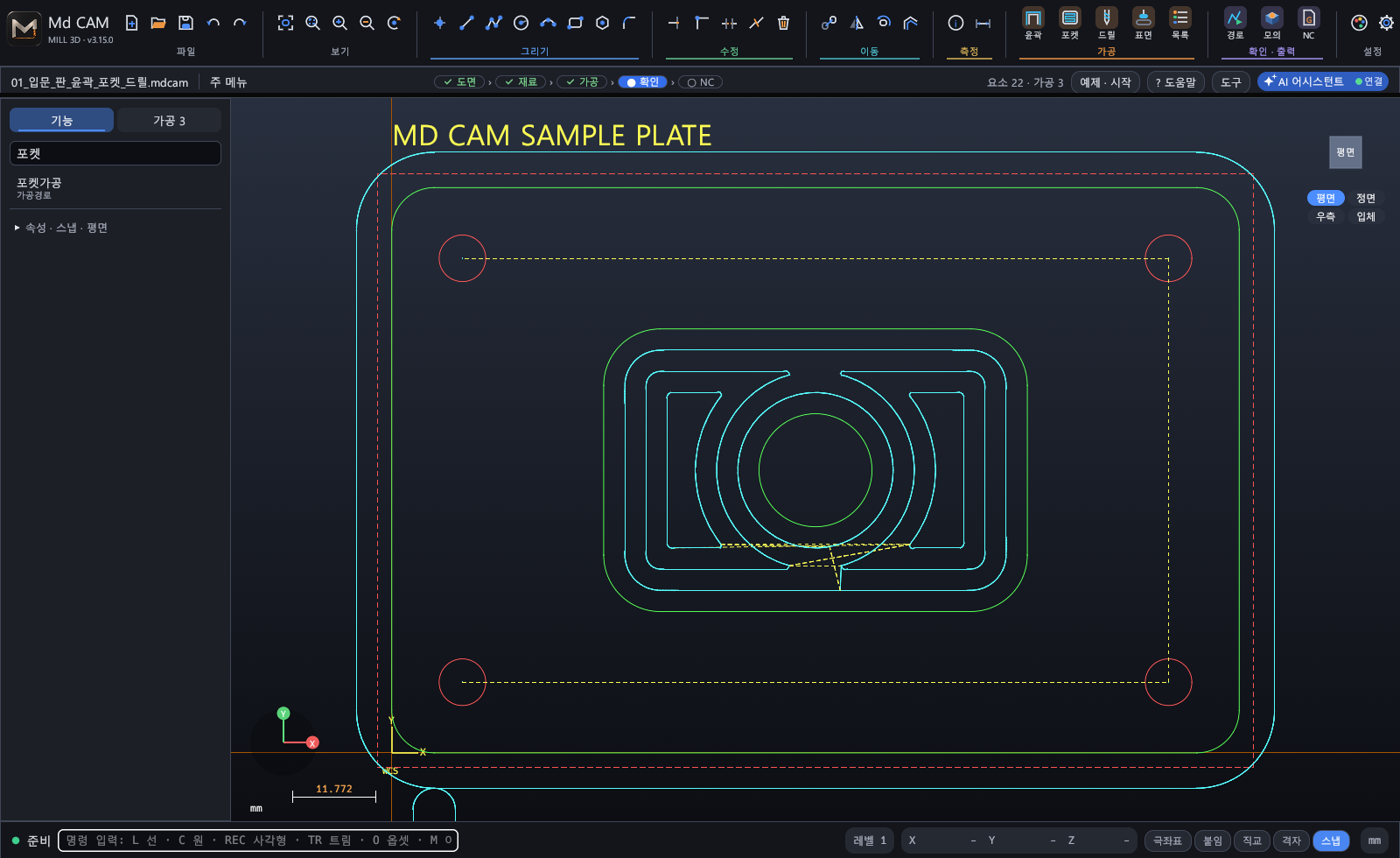
2D 도면 · 곡면/솔리드 · 밀링 가공경로 · 장비 포스트 · NC 검증 · 3D 모의가공
버전 3.15.0Windows x642026.11.15
Md CAM 사용자 매뉴얼
목차
1. 소개4
1.1 Md CAM 이란5
1.2 시스템 요구사항과 파일6
2. 설치와 시작7
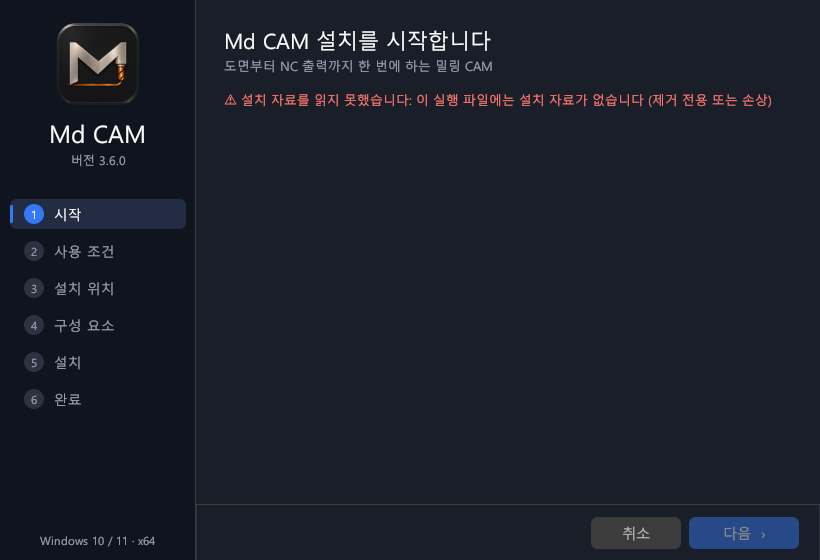
2.1 설치8
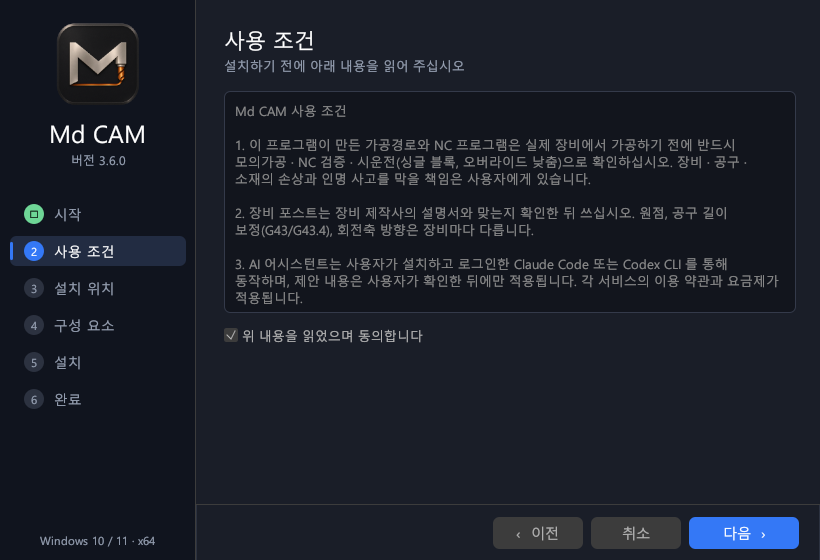
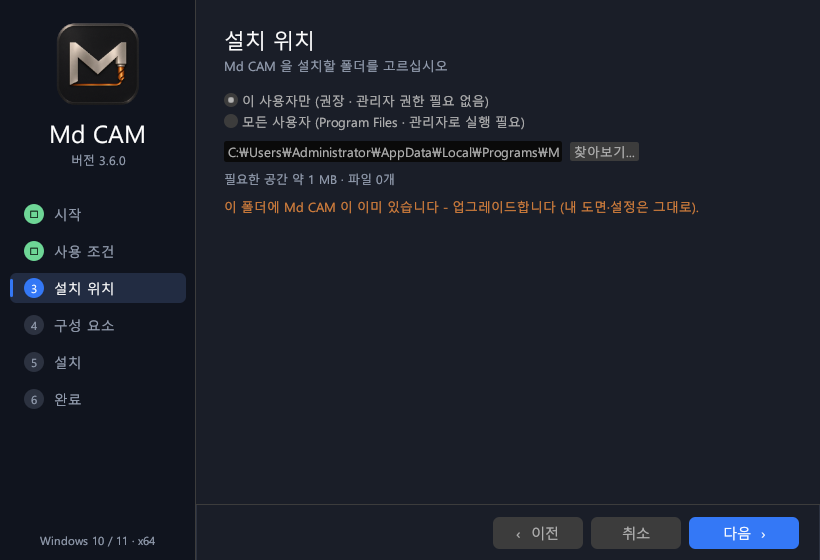
2.1 설치 (계속) - 사용 조건 · 설치 위치9
2.1 설치 (계속) - 구성 요소 · 완료10
2.2 시작 화면과 예제11
2.3 최근 파일 미리보기12
3. 화면 구성13
3.1 주 화면14
3.2 메뉴 방식 - 모던 · 클래식15
3.3 기본 조작16
3.4 도움말 · 다른 이름으로 저장 · 창이 도면을 가리지 않게17
3.5 단계 안내줄 · 문제 목록 · 작업 기록18
3.6 화면 배치 - 가공 탭 · 파라미터 패널 · 모의가공 모드19
3.7 도구 · 처음 사용자 투어20
4. 도면 열기와 불러오기21
4.1 DWG / DXF 불러오기 미리보기22
4.2 그 밖의 파일 형식23
5. 그리기와 편집24
5.1 명령줄과 좌표 입력 (AutoCAD 식)25
5.2 스냅과 제도 도움26
5.3 선택과 선택 카드27
5.4 이동 옵션 (평행이동 · 회전 · 배율)28
6. 재료설정29
6.1 재료설정 창30
6.2 대각모서리 · 가상 모서리 · 재료 점선 끌기31
6.3 임의 점을 원점으로 · 입체 보기에서 재료 높이32
6.4 재료 테두리에서 숫자로 여유 정하기33
7. 가공경로34
7.1 가공 순서와 가공관리자35
7.1 가공관리자 - 끌어서 순서 바꾸기36
7.1 가공관리자 - 같은 공구 묶기 · 작업좌표 · 작업지시서 PDF37
7.1 고정 패널 · 작업좌표별 NC · 기본과 다른 값38
7.1 공구별 경로 색 · 빠르게 고치기 · 자주 쓰는 값39
7.2 공구 · 가공 파라미터40
7.2 윤곽 진입 · 복귀 - 소재 밖에서 시작41
7.3 드릴과 구멍 선택42
7.4 고속가공 (2D)43
7.5 곡면 가공 (3D)44
7.6 옵티러프 · 잔삭 · 다축45
8. 공구와 홀더46
8.1 공구 라이브러리47
v3.15.0 · 2026.11.152 / 89
Md CAM 사용자 매뉴얼
목차 (계속)
9. 확인과 출력48
9.1 경로확인 (백플롯)49
9.2 3D 모의가공50
9.3 NC 출력과 장비 포스트51
9.4 장비 포스트 마법사 - PST 없이 표준 포스트52
9.5 포스트 마이그레이션 A - 샘플로 복제53
9.5 포스트 생성 마법사 B - 단계별 생성과 안전 검사54
9.5 포스트 마이그레이션 - 샘플 여러 개 · 줄마다 고침55
9.5 선반 기초 · 하이덴하인 대화형 · 여러 바이스56
9.6 NC 역검증57
10. AI 어시스턴트와 자동화58
10.1 원스톱 자동 프로그램59
10.1 원스톱 자동 프로그램 (계속)60
10.1 원스톱 - 재료설정 영역 · 3각법 투상도61
10.7 견적 · 공구 재고 · 원스톱 추가 판단62
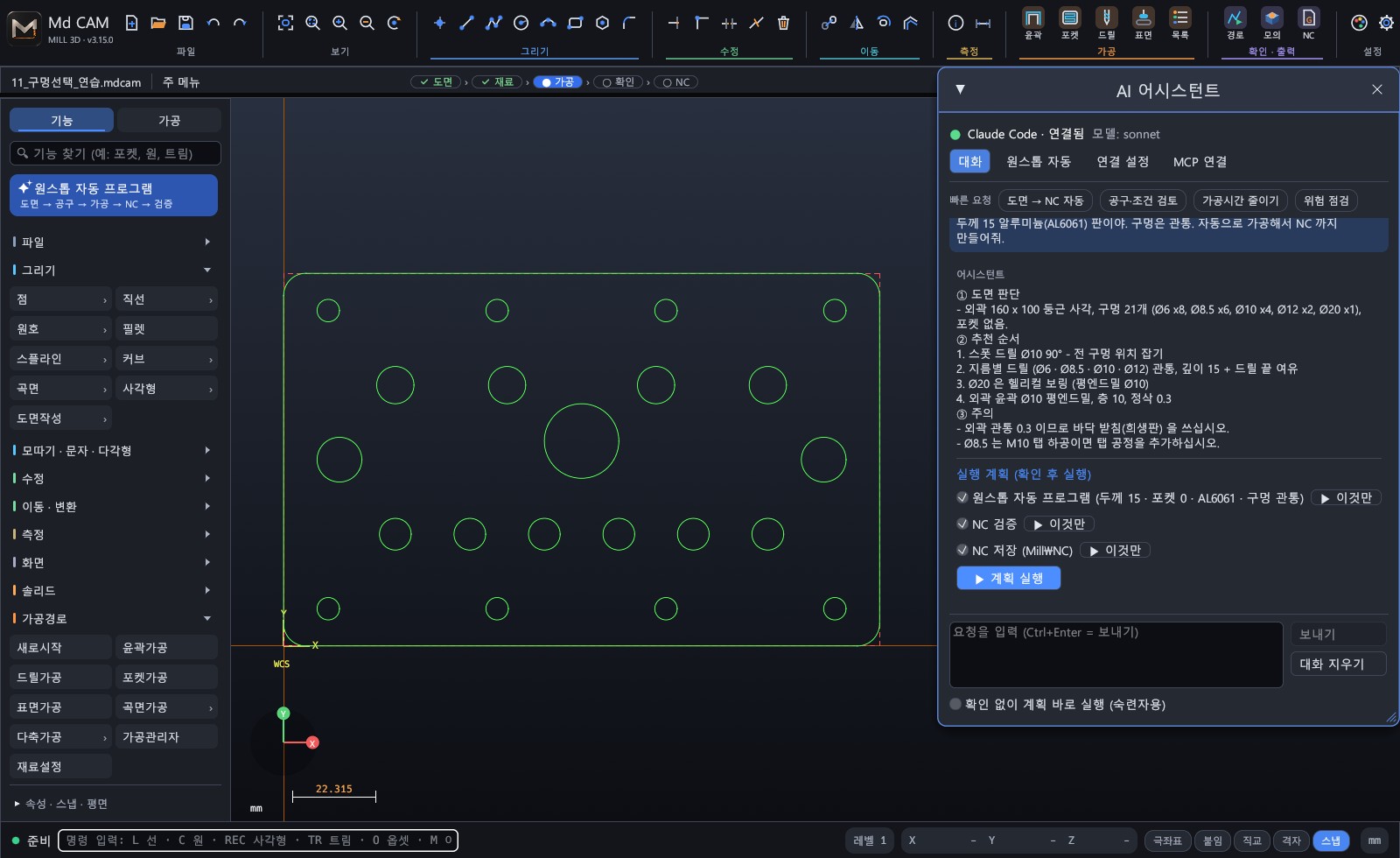
10.8 AI 대화 - 추천과 실행 계획63
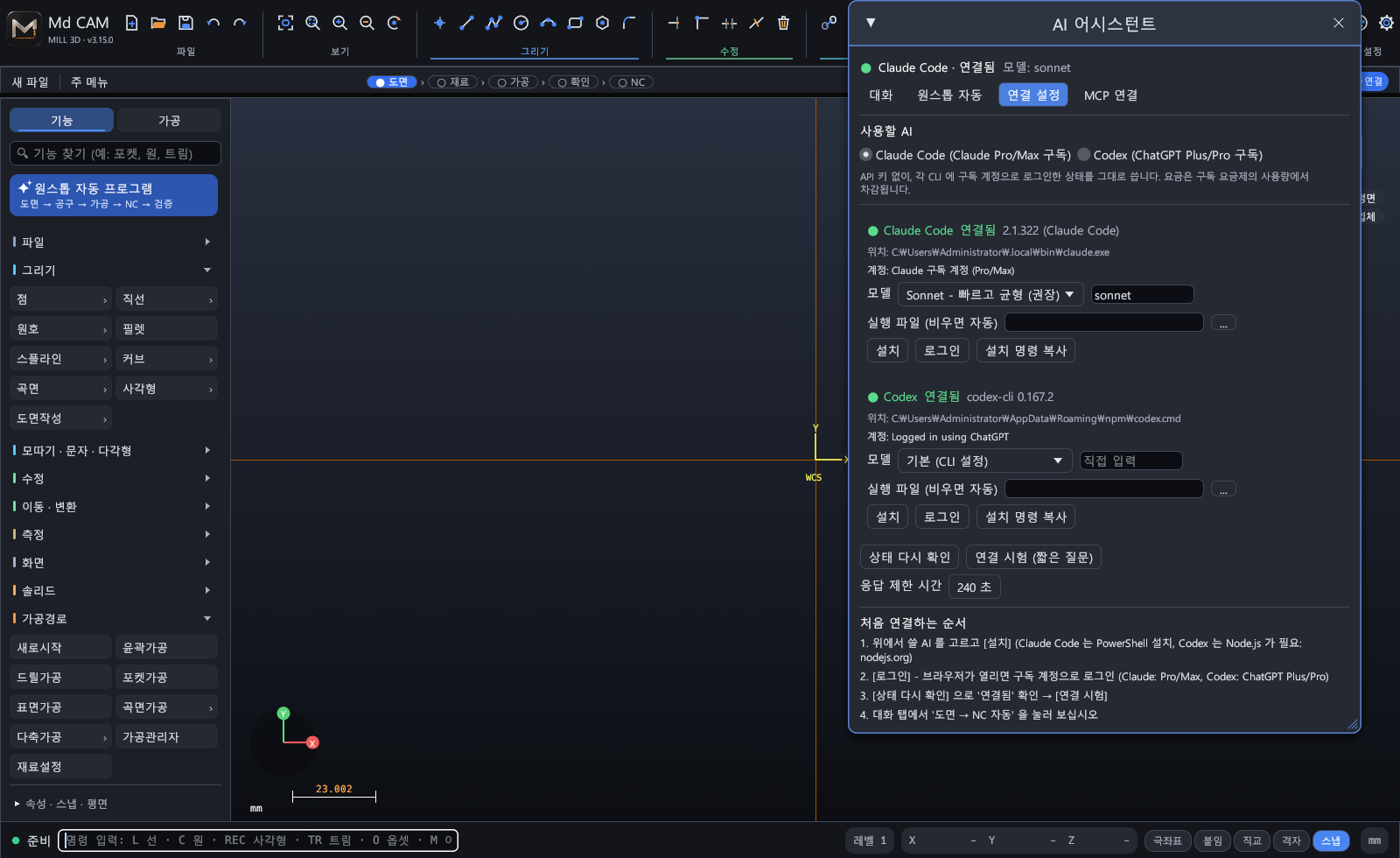
10.9 연결 설정 - Claude Code · Codex64
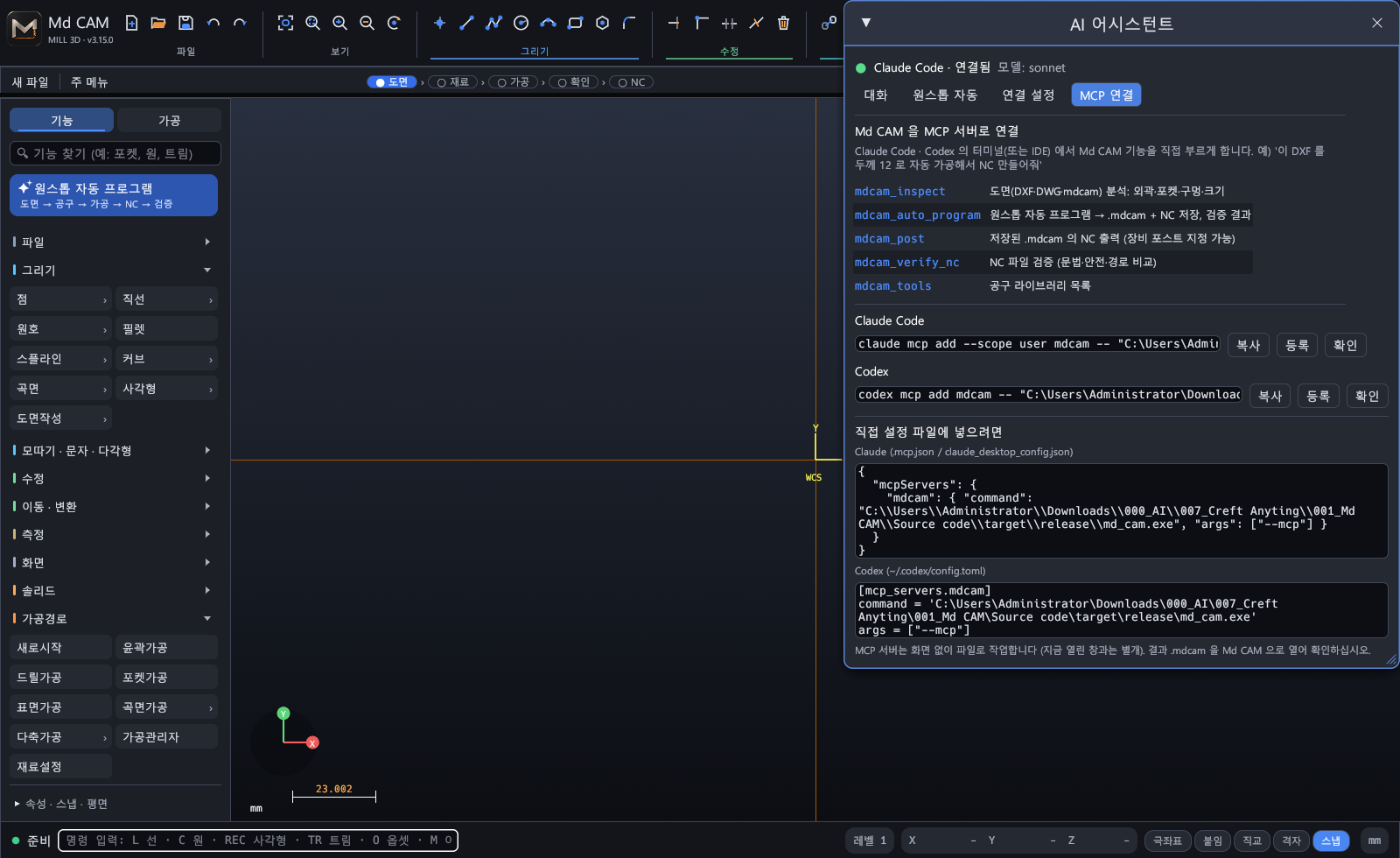
10.10 MCP - 터미널 AI 에서 Md CAM 부르기65
10.2 탭 · 카운터보어 · 도면 문자 자동 판단66
10.3 설정 저장과 결과 비교67
10.4 2면 가공 - 뒤집기 셋업 자동68
10.5 공구 수명 관리69
10.6 웹앱 - 브라우저에서 Md CAM 전체 기능70
10.11 AI 를 잘 쓰는 법 - 요청 예시와 작업 범위71
11. 설정과 테마72
11.1 프로그램 설정73
11.1 프로그램 설정 (계속)74
11.2 테마와 작업창 색75
12. 따라하기76
12.1 가공 따라하기 ① 도면 불러오기77
12.1 가공 따라하기 ② 도면 정리78
12.1 가공 따라하기 ③ 재료와 원점79
12.1 가공 따라하기 ④ 구멍 · 포켓 · 외곽 가공정의80
12.1 가공 따라하기 ⑤ 확인과 NC81
12.2 AI 원스톱 따라하기 ① 연결 확인82
12.2 AI 원스톱 따라하기 ② 말로 요청하기83
12.2 AI 원스톱 따라하기 ③ 결과 확인과 저장84
12.3 형상설계 따라하기 ① 외곽 사각형85
12.3 형상설계 따라하기 ② 구멍 · 필렛 · 포켓86
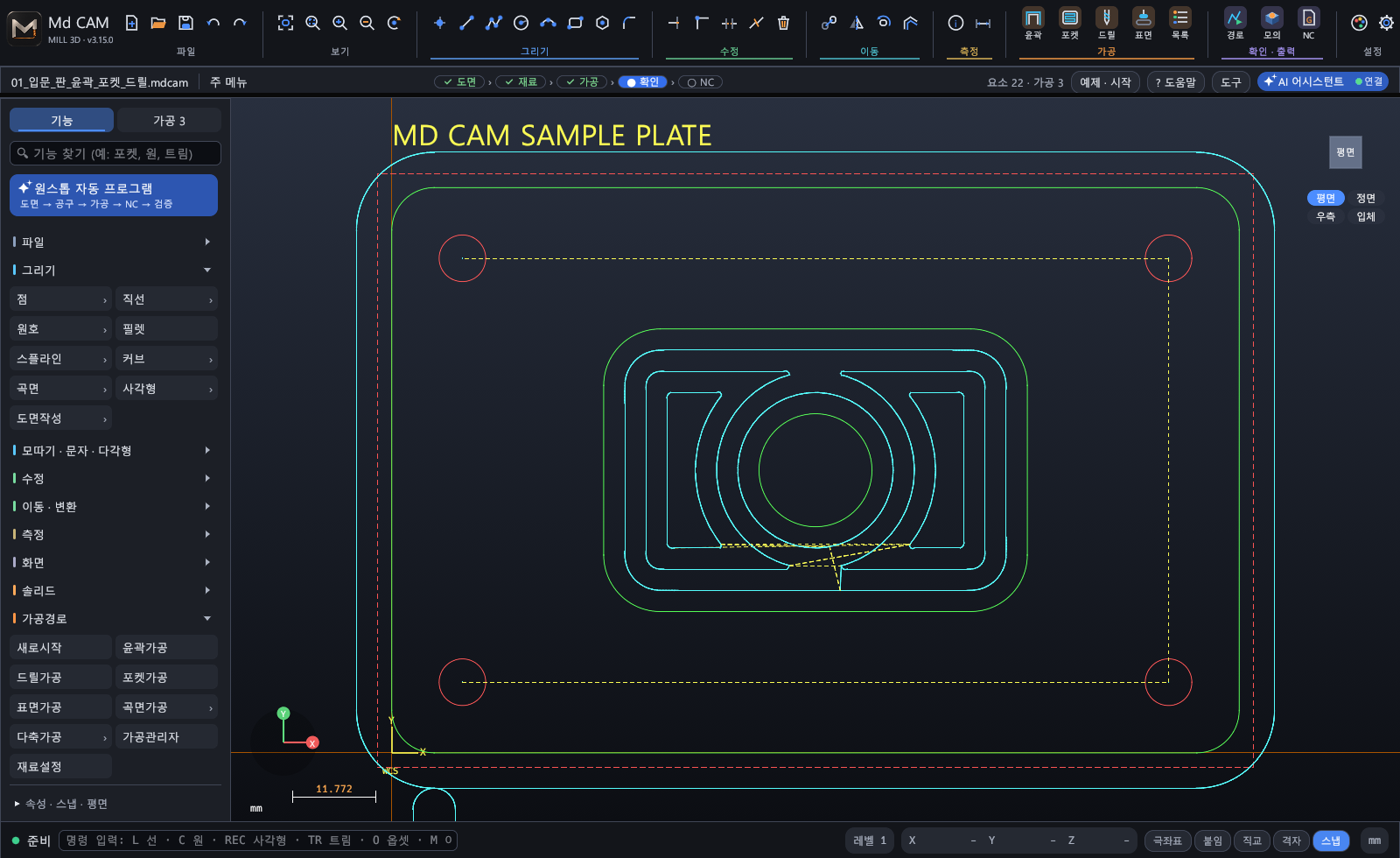
12.4 예제 판 가공 따라하기87
13. 부록88
13.1 자주 묻는 질문 · 문제 해결89
v3.15.0 · 2026.11.153 / 89
Md CAM 사용자 매뉴얼1. 소개
CHAPTER01
소개
Md CAM 이 무엇이고 무엇을 할 수 있는지, 필요한 환경을 알아봅니다.
1.1 Md CAM 이란
1.2 시스템 요구사항과 파일
v3.15.0 · 2026.11.154 / 89
Md CAM 사용자 매뉴얼1. 소개
1.1 Md CAM 이란
Md CAM 은 2D 도면 작성부터 곡면·솔리드 모델링, 밀링 가공경로 생성, 장비 포스트 출력, NC 역검증, 3D 모의가공까지 한 프로그램 안에서 처리하는 Windows x64 용 CAM 소프트웨어입니다. 왼쪽의 클래식 사이드 메뉴(글자 단축키)와 현대식 도구막대·대화상자를 함께 제공하여, 기존 사용자는 익숙한 순서 그대로, 새 사용자는 그림을 보며 작업할 수 있습니다.
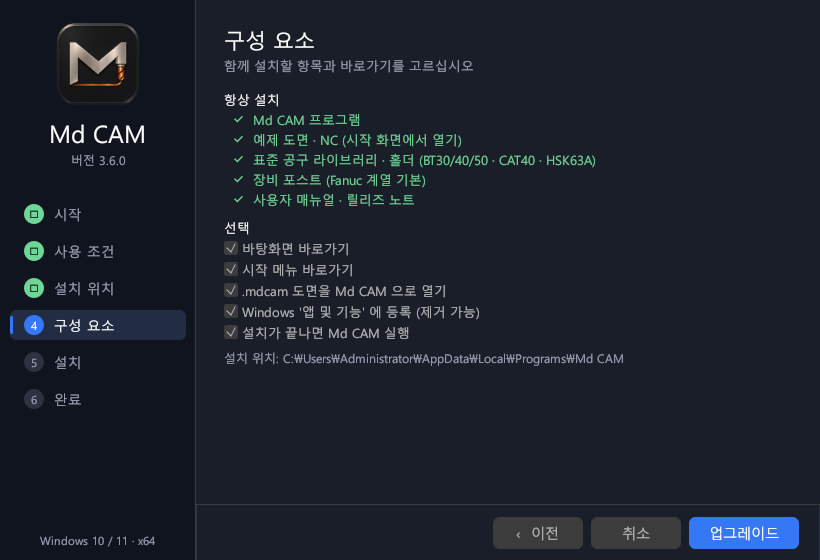
바탕화면/시작 메뉴 바로가기, .mdcam 파일 연결 (두 번 클릭으로 열기), 앱 목록 등록 (제거용)
5 설치
진행 막대. 표준 공구 157개 · 홀더 15개 · 포스트 · 예제 · 매뉴얼 PDF 를 함께 풀어 놓음
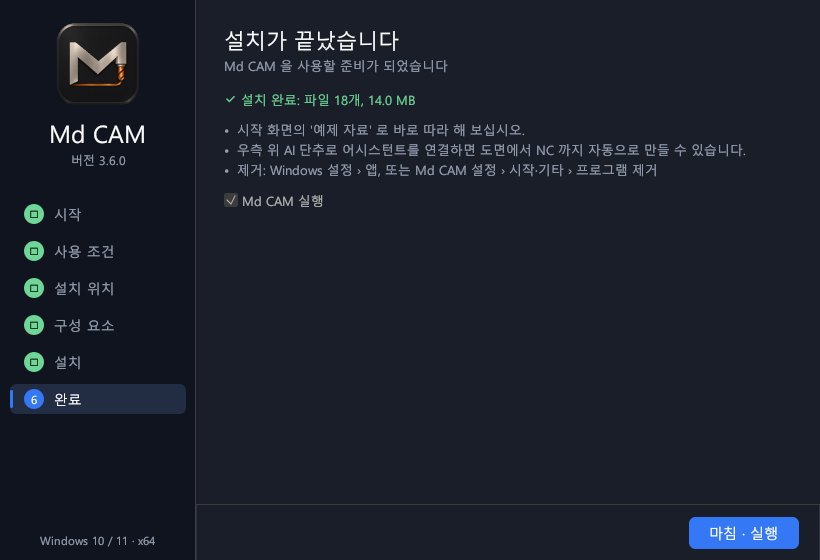
6 완료
'Md CAM 실행' 을 켠 채 [마침]. 업그레이드였다면 내 도면 · 설정은 그대로
Mastercam 이 없는 PC 에서도 그대로 동작합니다. 공구·홀더는 내장 'Md CAM 표준 라이브러리' 를 쓰고, Mastercam 이 있으면 그 .tooldb 도 읽을 수 있습니다 (8장).
v3.15.0 · 2026.11.1510 / 89
Md CAM 사용자 매뉴얼2. 설치와 시작
2.2 시작 화면과 예제
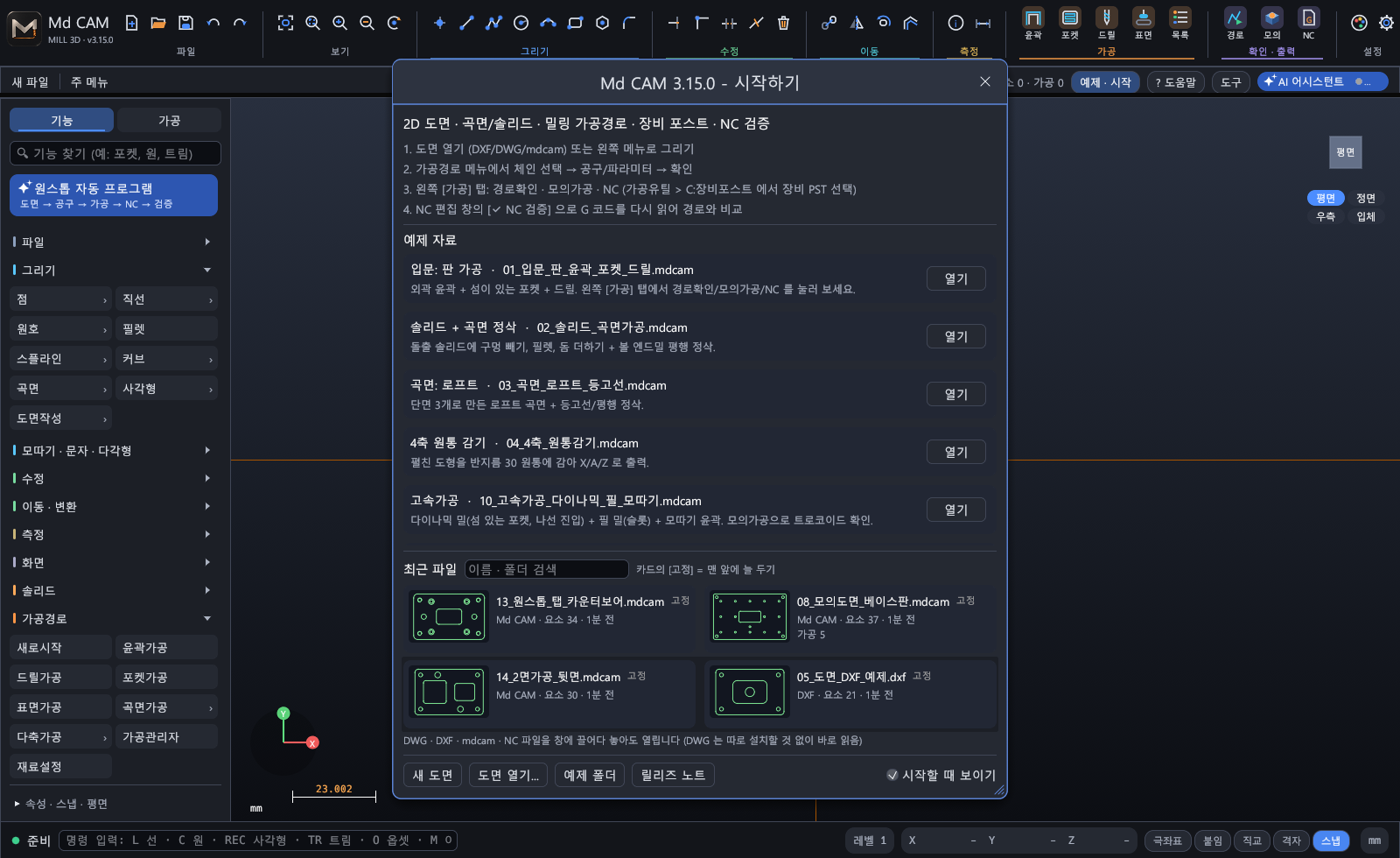
그림 시작 화면
프로그램을 켜면 시작 화면이 나옵니다. 예제를 [열기] 로 바로 열고, 아래 '최근 파일' 에서 지난번 도면을 다시 열 수 있습니다. DWG · DXF · mdcam · NC 파일은 창에 끌어다 놓아도 열립니다. '시작할 때 보이기' 를 끄면 다음부터 나오지 않으며, 위쪽의 [예제 · 시작] 단추로 언제든 다시 열 수 있습니다.
예제
내용
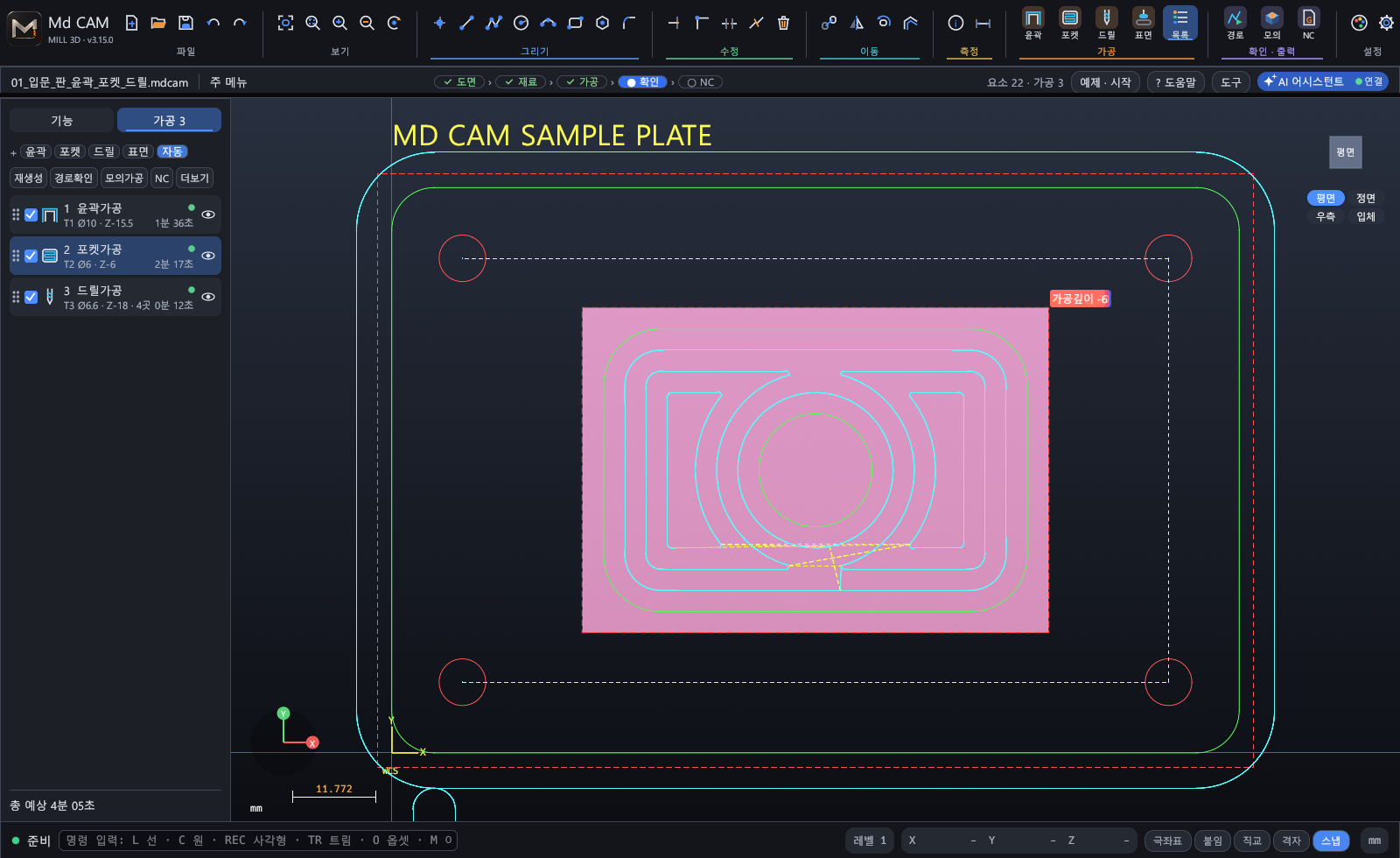
01 입문: 판 가공
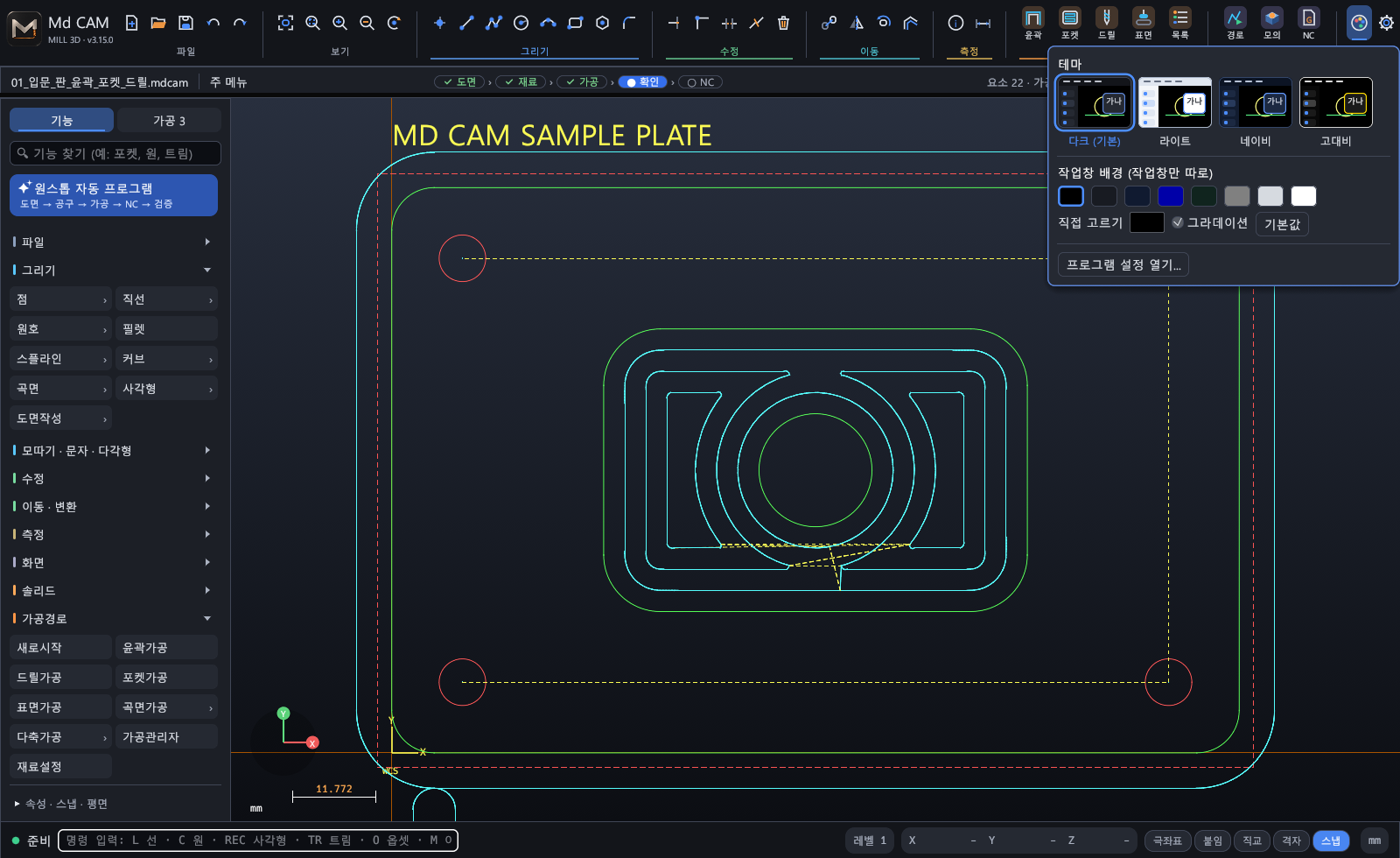
윤곽 + 섬이 있는 포켓 + 드릴 (처음 따라하기에 좋음)
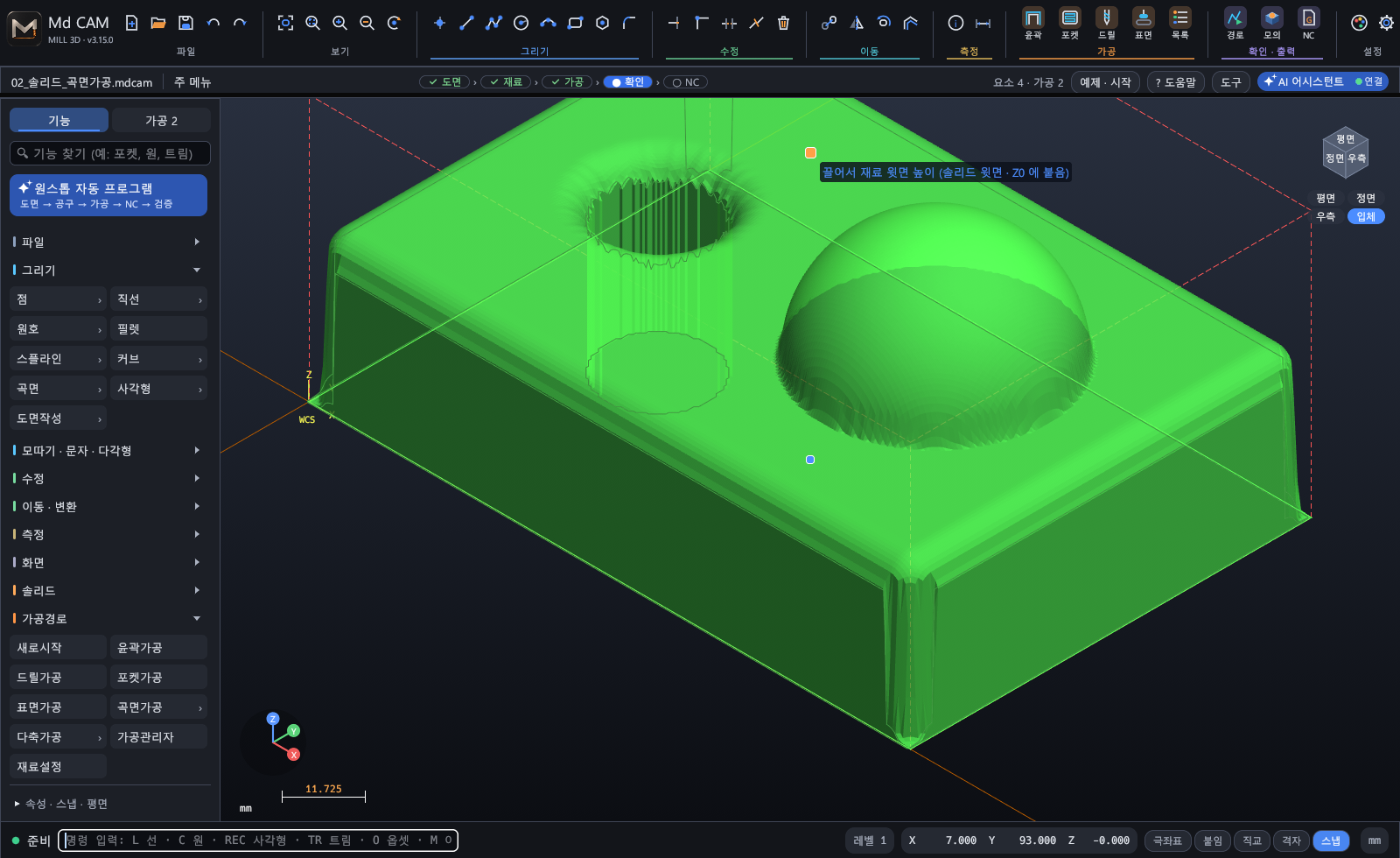
02 솔리드 + 곡면 정삭
돌출 솔리드, 구멍, 필렛, 돔 + Z레벨 황삭 + 평행 정삭
10 고속가공
다이나믹 밀 · 필 밀 · 모따기
11 구멍 선택 연습
지름 5종 21개 구멍
12 옵티러프 · 잔삭 · 5축
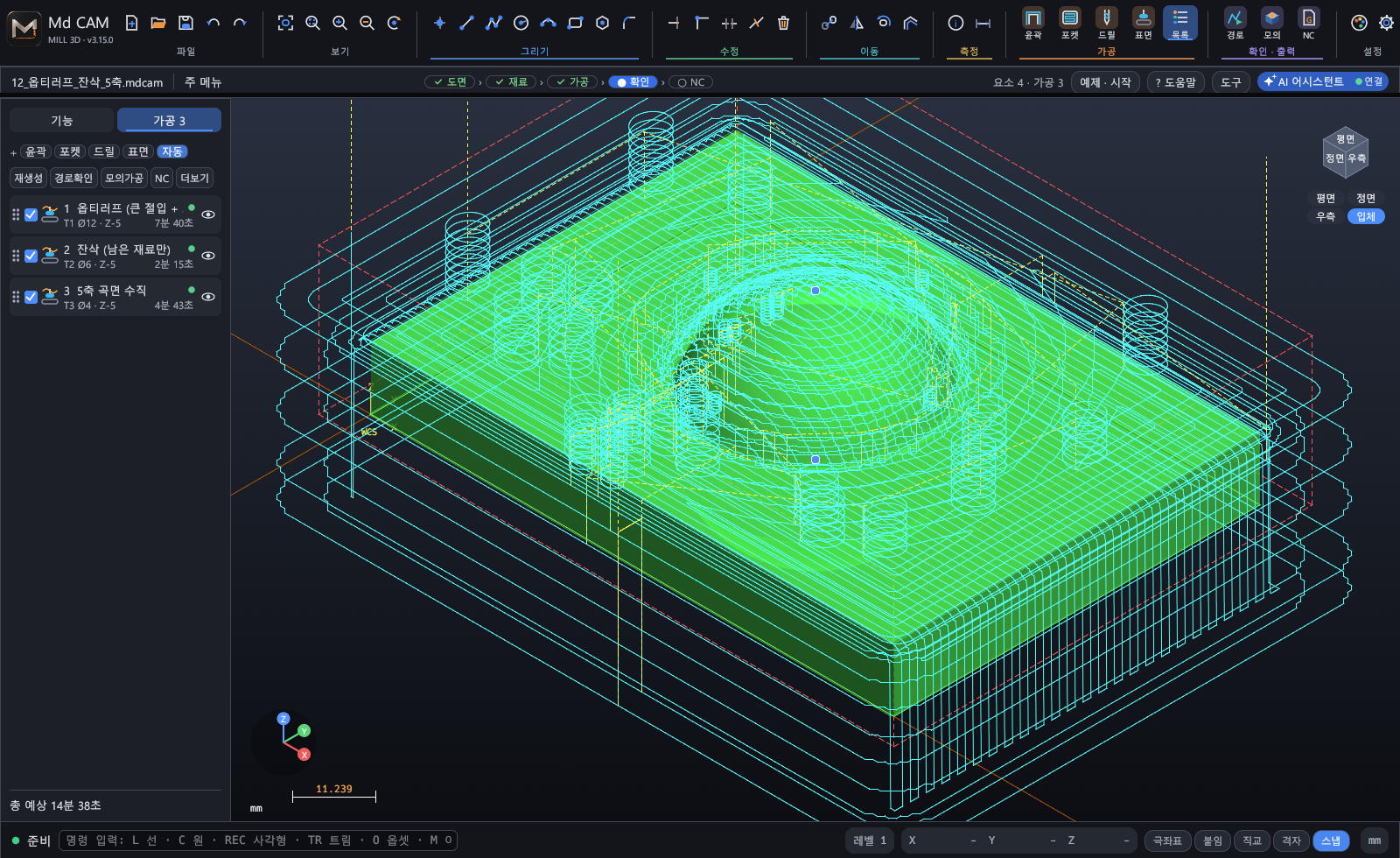
큰 절입 황삭 → 잔삭 → 5축 곡면 수직
v3.15.0 · 2026.11.1511 / 89
Md CAM 사용자 매뉴얼2. 설치와 시작
2.3 최근 파일 미리보기
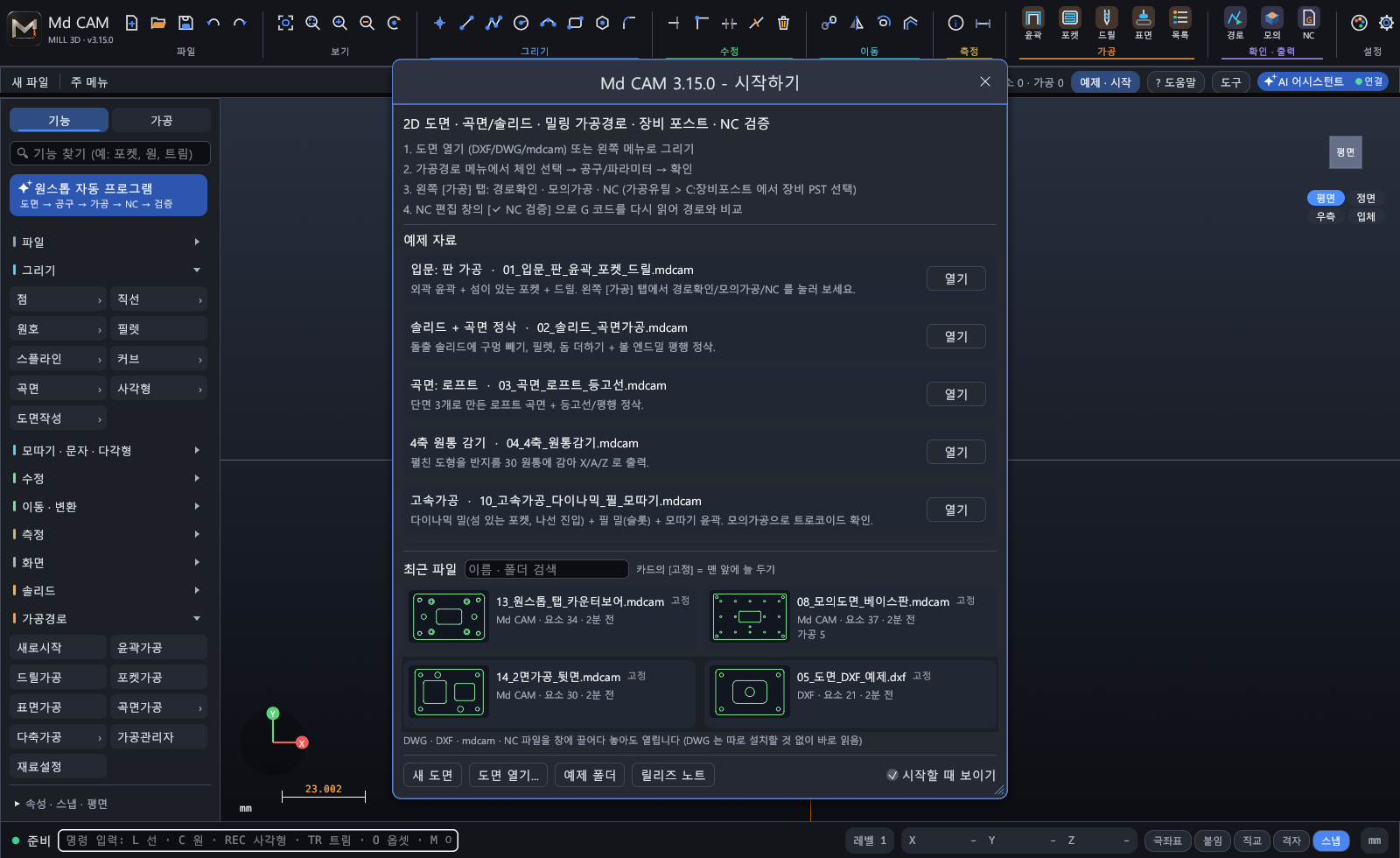
그림 시작 화면 - 최근 파일을 작은 도면 그림 · 요소 · 가공 수 · 예상 시간과 함께
최근 파일은 작은 도면 그림과 함께 보입니다. mdcam 은 요소 · 가공정의 수 · 저장할 때의 예상 가공시간, DXF 는 요소 수, 그리고 언제 고쳤는지를 보여 줍니다. 카드를 누르면 열립니다.
카드 이름 옆 [고정] 을 누르면 그 파일이 늘 맨 앞에 남습니다 (고정됨 → 다시 누르면 해제).
'최근 파일' 옆 검색 칸에 이름이나 폴더 일부를 치면 고정한 파일과 최근 파일에서 찾아 보여 줍니다 (최대 8개).
v3.15.0 · 2026.11.1512 / 89
Md CAM 사용자 매뉴얼3. 화면 구성
CHAPTER03
화면 구성
각 영역의 이름과 역할, 마우스와 키보드 기본 조작을 익힙니다.
3.1 주 화면
3.2 메뉴 방식 - 모던 · 클래식
3.3 기본 조작
3.4 도움말 · 다른 이름으로 저장 · 창이 도면을 가리지 않게
3.5 단계 안내줄 · 문제 목록 · 작업 기록
3.6 화면 배치 - 가공 탭 · 파라미터 패널 · 모의가공 모드
3.7 도구 · 처음 사용자 투어
v3.15.0 · 2026.11.1513 / 89
Md CAM 사용자 매뉴얼3. 화면 구성
3.1 주 화면
1
2
3
4
5
6
7
8
9
10
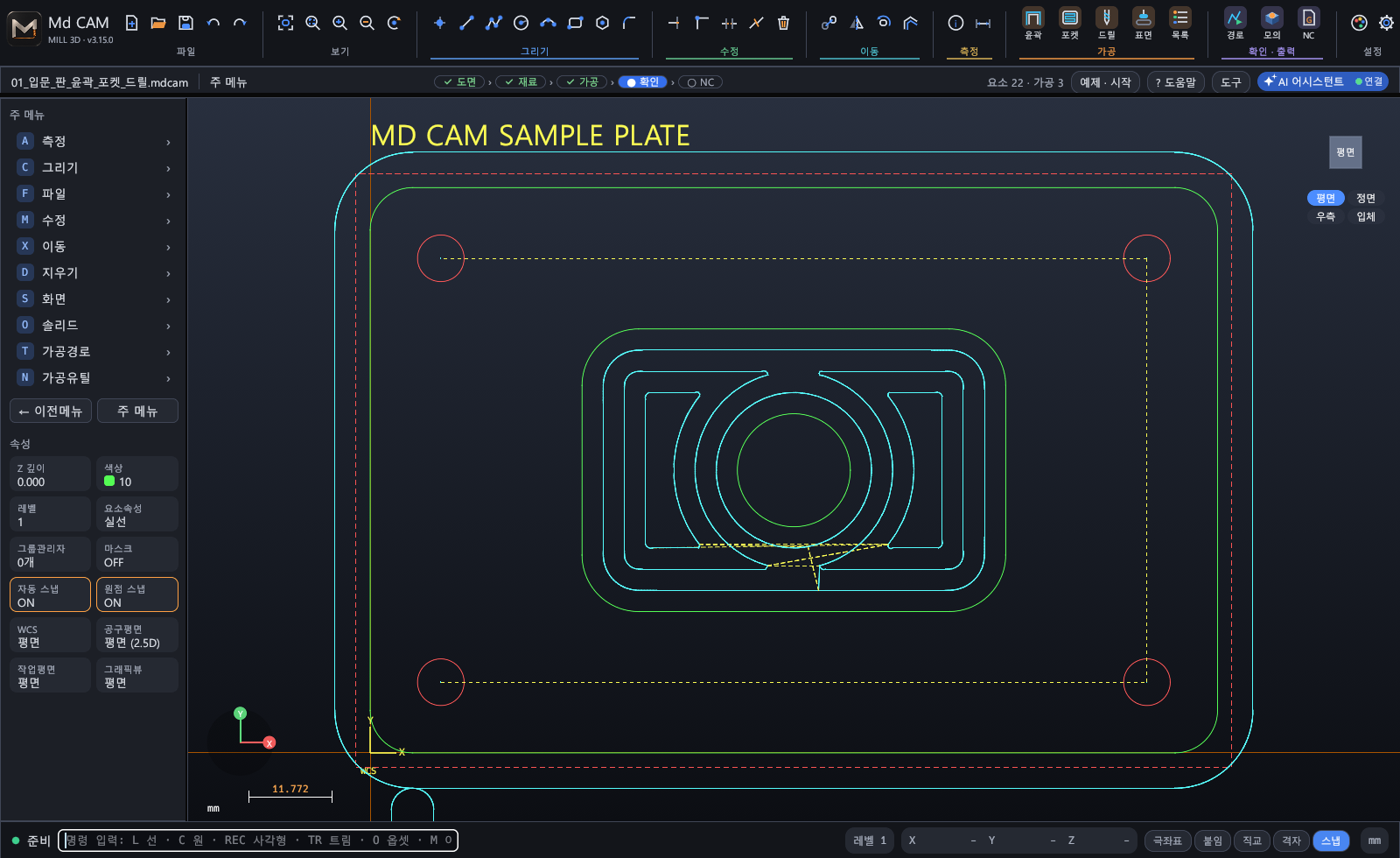
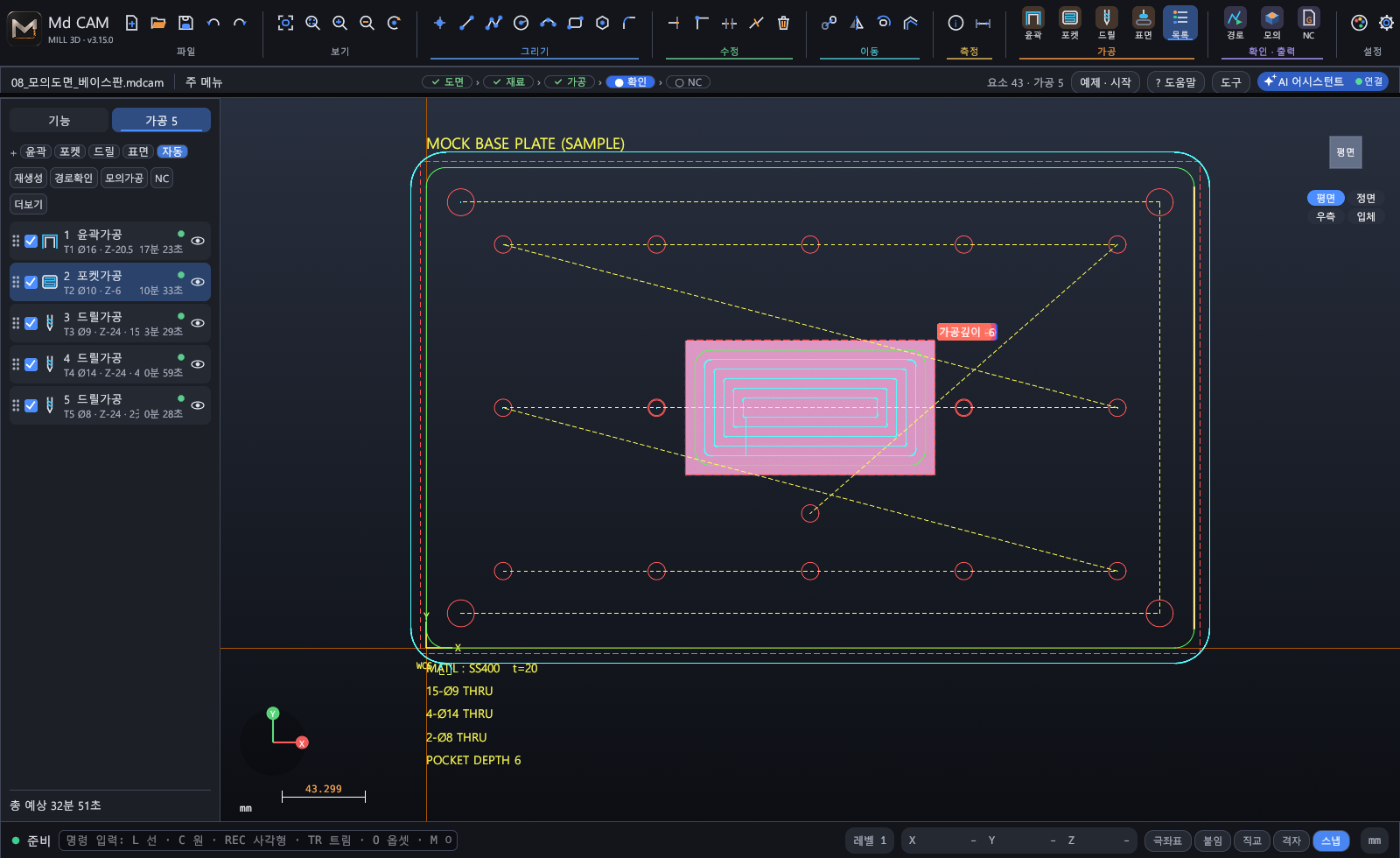
그림 주 화면 - 번호는 아래 표 참고
No
영역
역할
1
도구막대
파일 · 보기 · 그리기 · 수정 · 이동 · 측정 · 가공 · 확인·출력 · 설정 묶음. 아이콘에 마우스를 올리면 이름과 단축키
2
경로 표시줄
지금 메뉴 위치 (주 메뉴 › 그리기 › 원호). 앞 단계를 누르면 그 메뉴로 돌아감
3
왼쪽 메뉴 (모던)
위 [기능 | 가공] 탭. 기능 = 기능 찾기 · 원스톱 자동 · 분류별 기능 카드, 가공 = 가공 목록 (3.6). 클래식 텍스트 메뉴로 바꿀 수 있음 (3.2)
4
속성 · 스냅 · 평면
누르면 펼쳐짐: Z 깊이 · 색상 · 레벨 · 요소속성 · 그룹 · 마스크 · 자동/원점 스냅 · 작업평면 · 그래픽뷰
5
작업창
도형 · 가공경로 · 재료가 그려지는 곳. 끌어서 선택/이동, 휠로 확대
6
보기 단추
평면 / 입체 빠른 전환 (보기 큐브)
7
상태줄 · 명령줄
안내 문구, 값/좌표 입력 칸, 대기 중에는 AutoCAD 식 명령 칸
8
제도 토글
극좌표(F10) · 붙임(F9) · 직교(F8) · 격자(F7) · 스냅(F3), 커서 좌표, 단위
9
정보
요소·가공 수, [예제 · 시작], 파일 이름 (● = 저장 안 함)
10
AI 어시스턴트
대화 · 원스톱 자동 · 연결 설정 · MCP (10장). 점 색 = 연결 상태
v3.15.0 · 2026.11.1514 / 89
Md CAM 사용자 매뉴얼3. 화면 구성
3.2 메뉴 방식 - 모던 · 클래식
그림 모던 메뉴 - '포켓' 으로 기능 찾기
그림 클래식 메뉴 - 글자 단축키 텍스트 메뉴
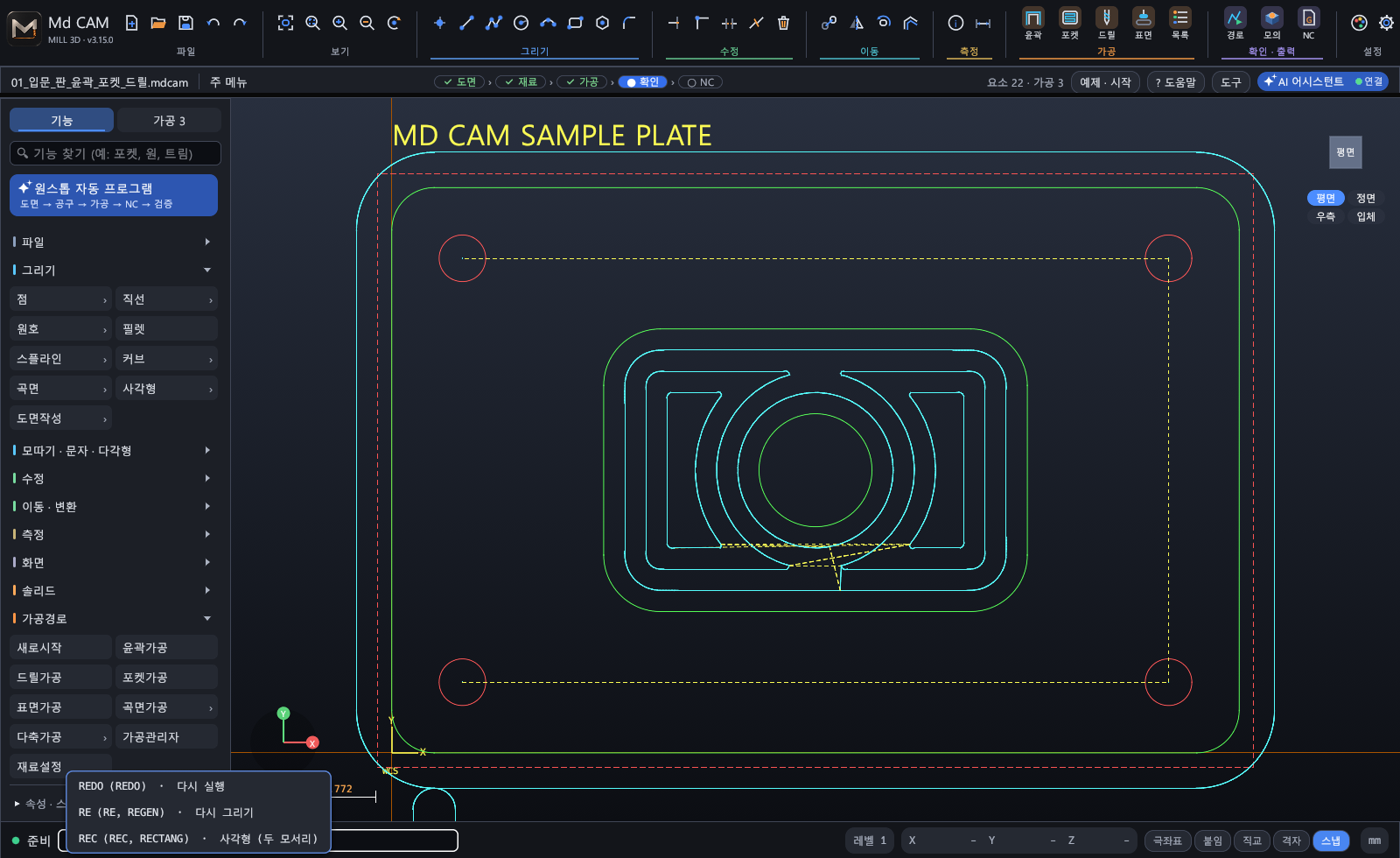
모던 (기본): 맨 위 '기능 찾기' 에 이름 일부를 치면 모든 메뉴에서 찾아 '그리기 › 원호 › 3점' 처럼 위치와 함께 보여 줌
분류(그리기 · 수정 · 이동 · 가공경로 · 고속·곡면 …)를 누르면 펼쳐지고, › 표시는 하위 메뉴
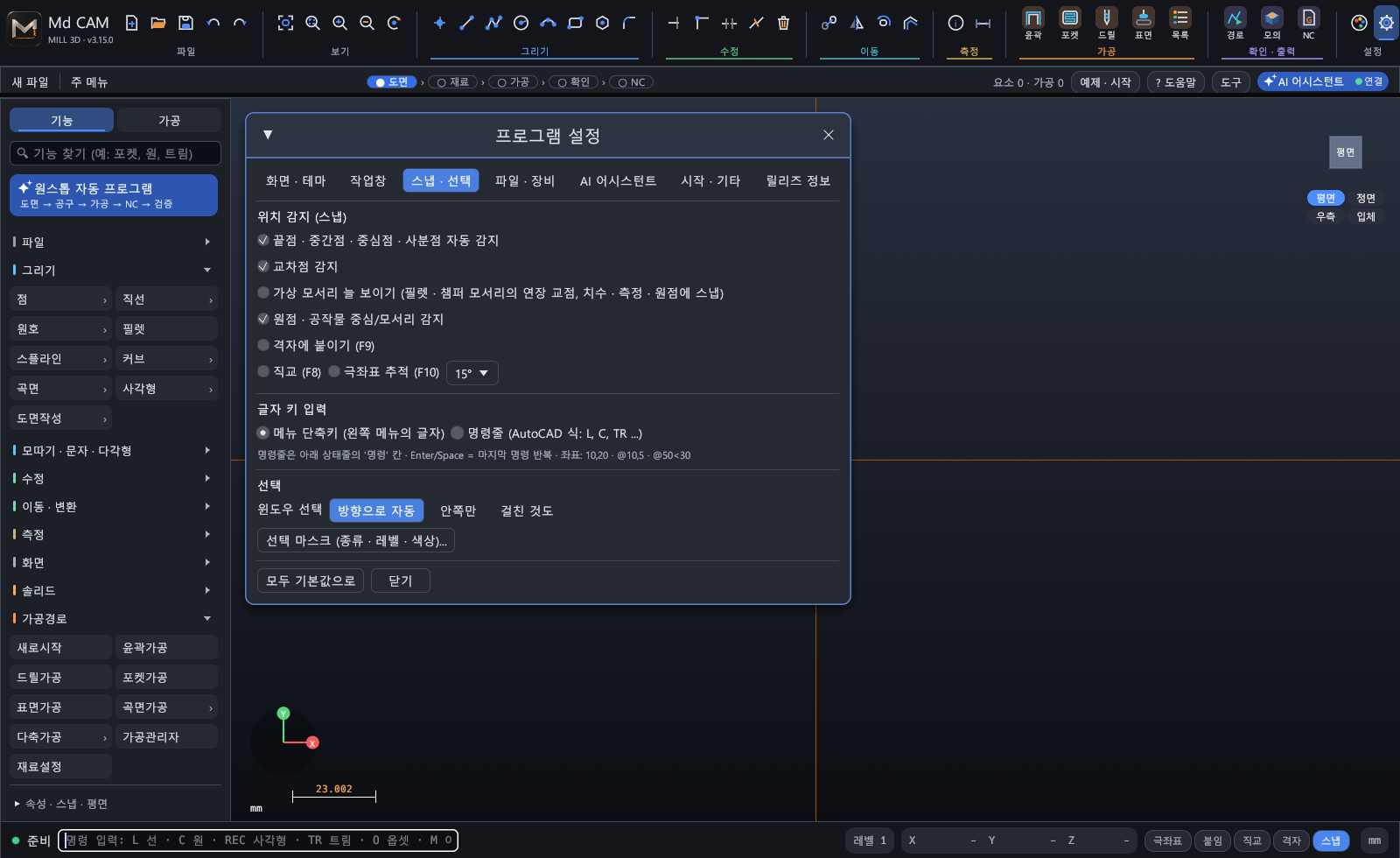
클래식: 설정 › 화면·테마 › 메뉴 방식 에서 선택. 기존 사이드 메뉴와 같은 배열과 글자 단축키
두 방식 모두 명령을 고른 뒤에는 그 명령의 선택지(예: 구멍 선택 › 같은크기 · D:완료) 가 같은 자리에 나옴
v3.15.0 · 2026.11.1515 / 89
Md CAM 사용자 매뉴얼3. 화면 구성
3.3 기본 조작
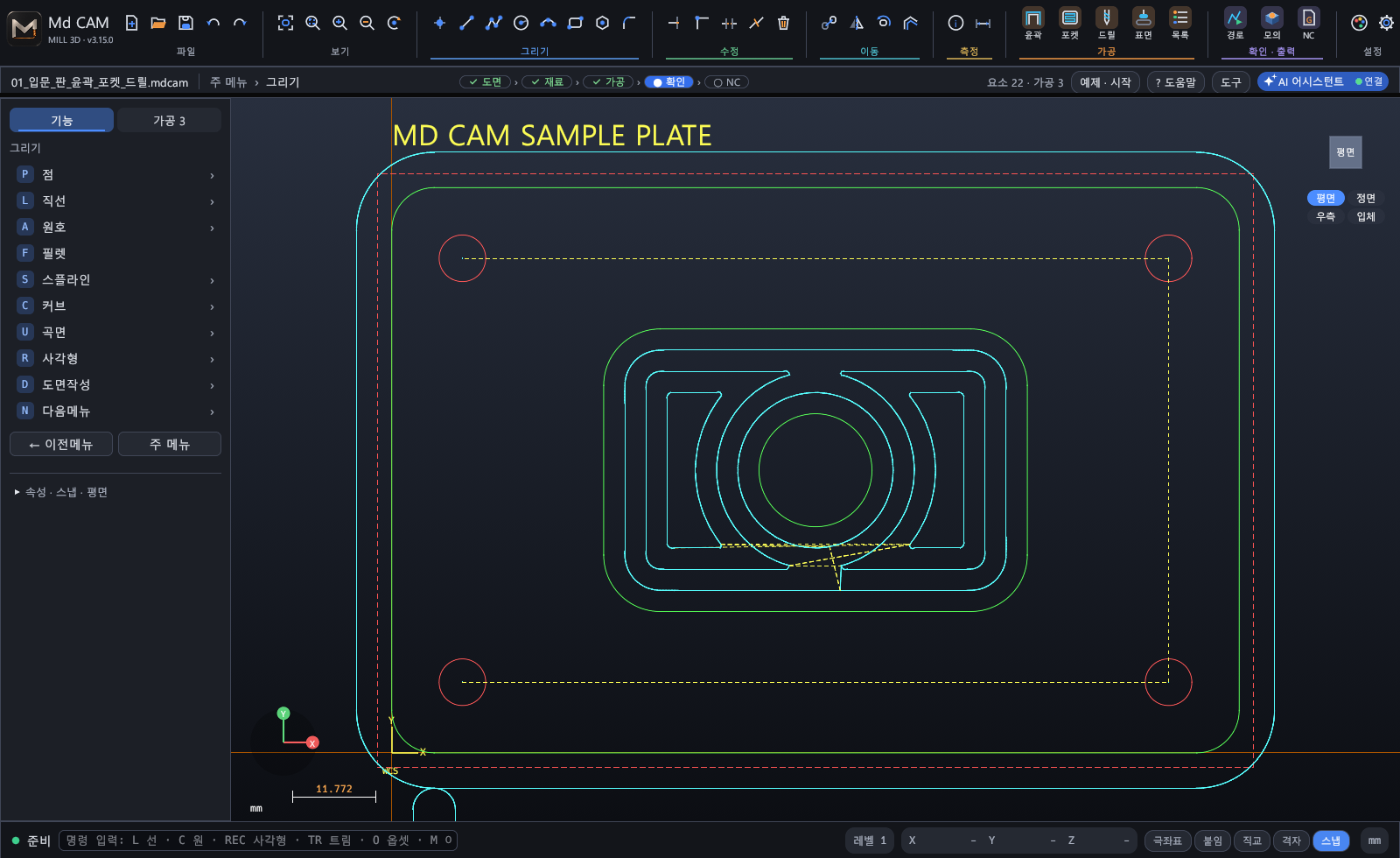
그림 그리기 메뉴 - 글자 키로 바로 실행
마우스 휠커서 위치 기준 확대/축소
가운데 버튼 끌기회전 (입체 보기)
Shift + 가운데 끌기화면 이동
오른쪽 클릭화면 메뉴 (확대, 자동배율, 보기 방향)
왼쪽 끌기 (빈 곳)윈도우 선택
Esc명령 취소 / 선택 해제
Backspace이전 메뉴
Home자동배율 (전체 보기)
F1 / F2윈도우 확대 / 축소
PageUp / PageDown확대 / 축소
Ctrl + Z실행 취소
Ctrl + Y다시 실행 (Ctrl + Shift + Z)
Ctrl + S / O / N저장 / 불러오기 / 새 파일
Ctrl + Shift + S다른 이름으로 저장
Ctrl + H도움말 (기능 찾기 · 사용법)
Ctrl + C / X / V / D복사 / 잘라내기 / 붙여넣기 / 복제
Ctrl + A모두 선택
Delete선택한 요소 지우기
화살표선택 요소 미세 이동 (Shift = 10배)
글자 키는 화면 어디에서나 먹습니다. 예: C → L → E 를 차례로 누르면 '그리기 › 직선 › 두점선'.
v3.15.0 · 2026.11.1516 / 89
Md CAM 사용자 매뉴얼3. 화면 구성
3.4 도움말 · 다른 이름으로 저장 · 창이 도면을 가리지 않게
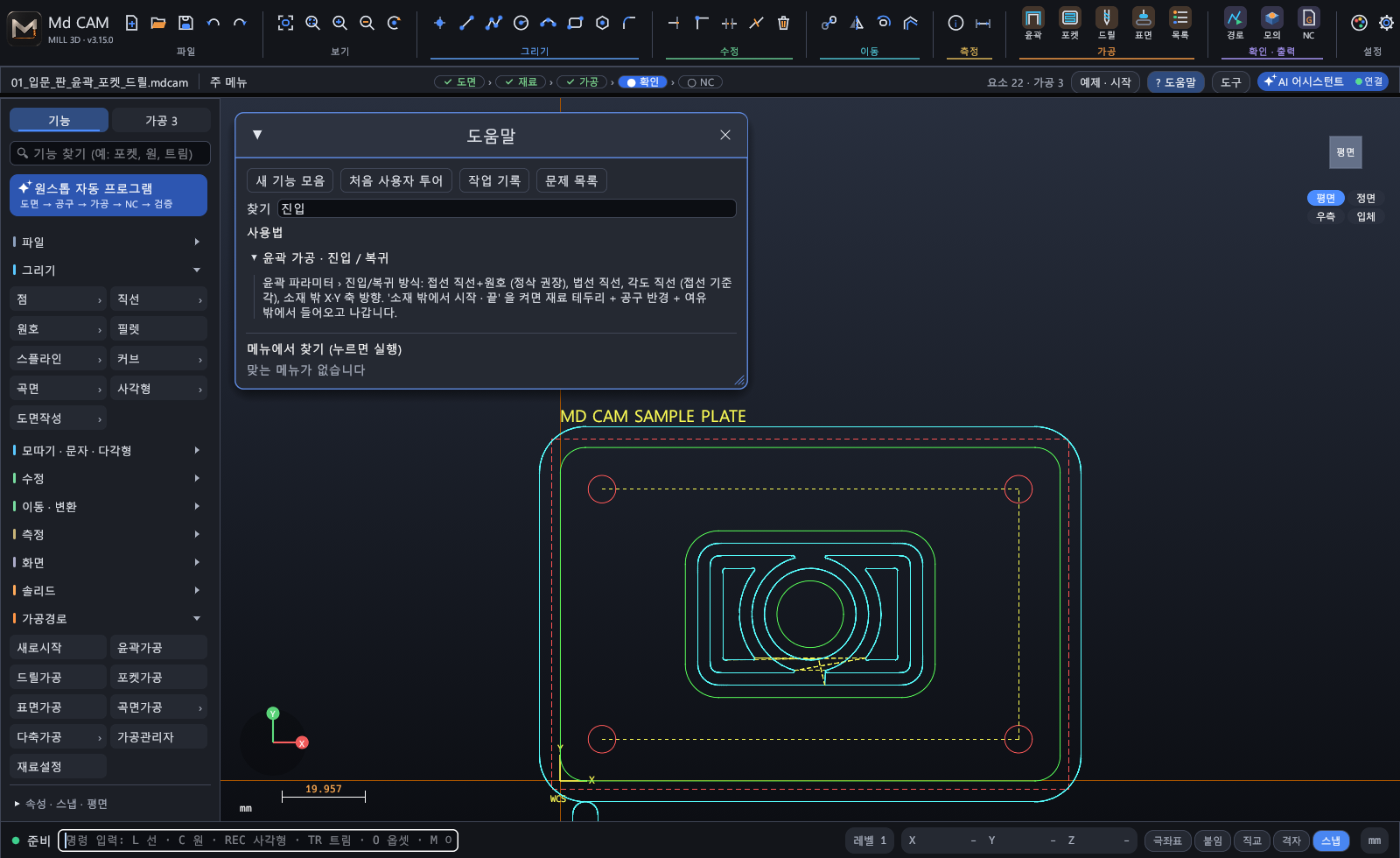
그림 도움말 (Ctrl+H, 오른쪽 위 [? 도움말]) - '진입' 으로 찾은 사용법과 메뉴
그림 창(공구 라이브러리)을 열면 도면이 창이 없는 곳에 맞춰짐
도움말: 찾을 말을 치면 사용법(주제)과 메뉴를 함께 찾습니다. 메뉴를 누르면 바로 실행됩니다. 명령줄 HELP 또는 ? 도 같습니다.
다른 이름으로 저장: 파일 › 파일2 › D:다른이름저장, Ctrl + Shift + S, 명령 SAVEAS. 고친 도면을 새 이름으로 남깁니다.
창이 열리면 (공구 라이브러리 · 재료설정 · 경로확인 · AI …) 도면을 창이 없는 가장 넓은 곳에 자동으로 맞추고, 창을 모두 닫으면 원래대로 돌아갑니다. Home(자동배율)도 창을 피해 맞춥니다.
마우스가 도면(창 밖) 위에 있으면 창이 반투명해져 뒤의 도면이 보이고, 창 위로 가면 다시 또렷해집니다.
설정 › 작업창: '창이 열리면 도면을 창이 없는 곳에 맞추기' 끄기, '창 투명도' (30 ~ 100%).
v3.15.0 · 2026.11.1517 / 89
Md CAM 사용자 매뉴얼3. 화면 구성
3.5 단계 안내줄 · 문제 목록 · 작업 기록
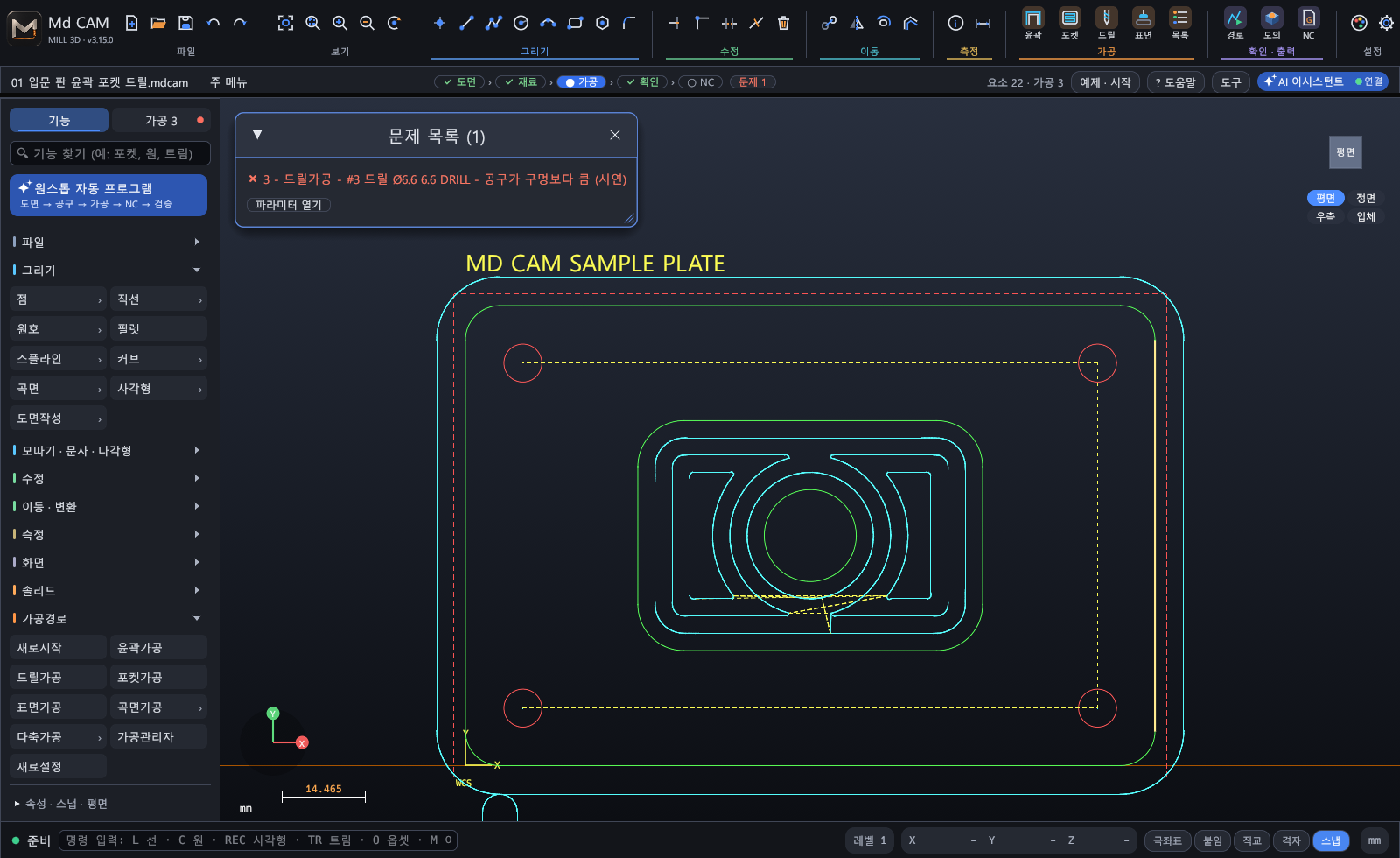
그림 위 띠의 단계 안내 (✔ 끝남 · ● 다음 할 일) 와 문제 목록 (고치는 단추)
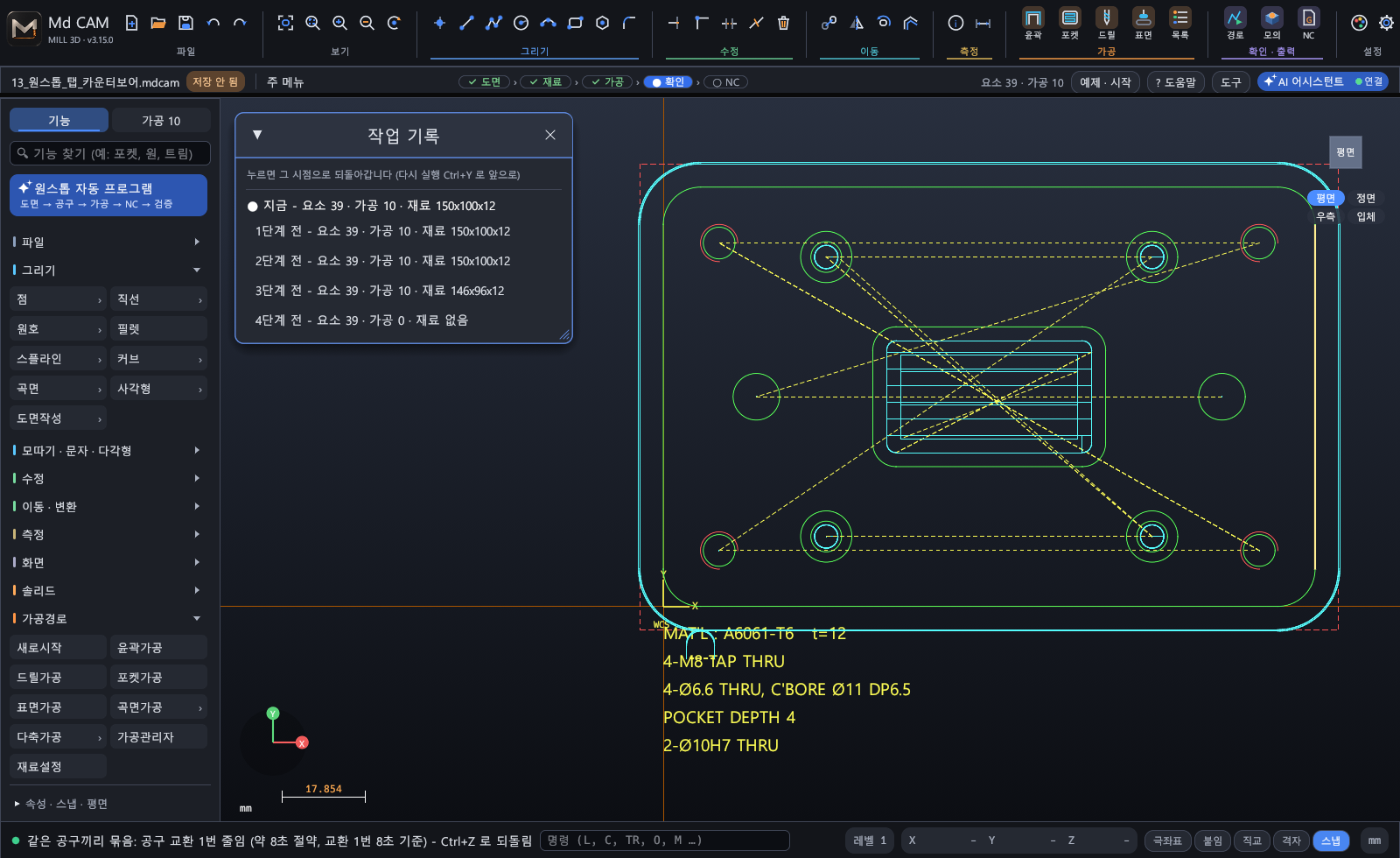
그림 작업 기록 - 누르면 그 시점으로
단계 안내줄: 도면 › 재료 › 가공 › 확인 › NC. 끝난 단계는 ✔, 다음 할 일은 파란 ● 로 강조되고, 누르면 그 단계(불러오기 · 재료설정 · 가공 탭 · 모의가공 · NC)를 엽니다. 위 띠 가운데에 있고, 화면이 좁으면 작업창 위에 뜹니다. 설정 › 작업창 에서 끌 수 있습니다.
[문제 n] 또는 명령 PROBLEMS: 경로 오류 · 빈 경로 · 같은 T 번호 다른 공구 · 재료 없음 · 열린 체인 · NC 검증 오류를 한곳에. 누르면 가공 목록에서 그 가공정의가 선택되고, 문제마다 고치는 단추(재료설정 열기 · 파라미터 열기 · 다시 만들기 · 공구번호 다시 매기기 · 도면 정리)가 붙습니다.
작업 기록 (명령 HISTORY): 되돌리기 단계마다 요소 · 가공 수 · 재료 크기. 누르면 그 시점으로 한 번에 되돌아가고, Ctrl+Y (또는 ▶ 줄) 로 다시 앞으로.
v3.15.0 · 2026.11.1518 / 89
Md CAM 사용자 매뉴얼3. 화면 구성
3.6 화면 배치 - 가공 탭 · 파라미터 패널 · 모의가공 모드
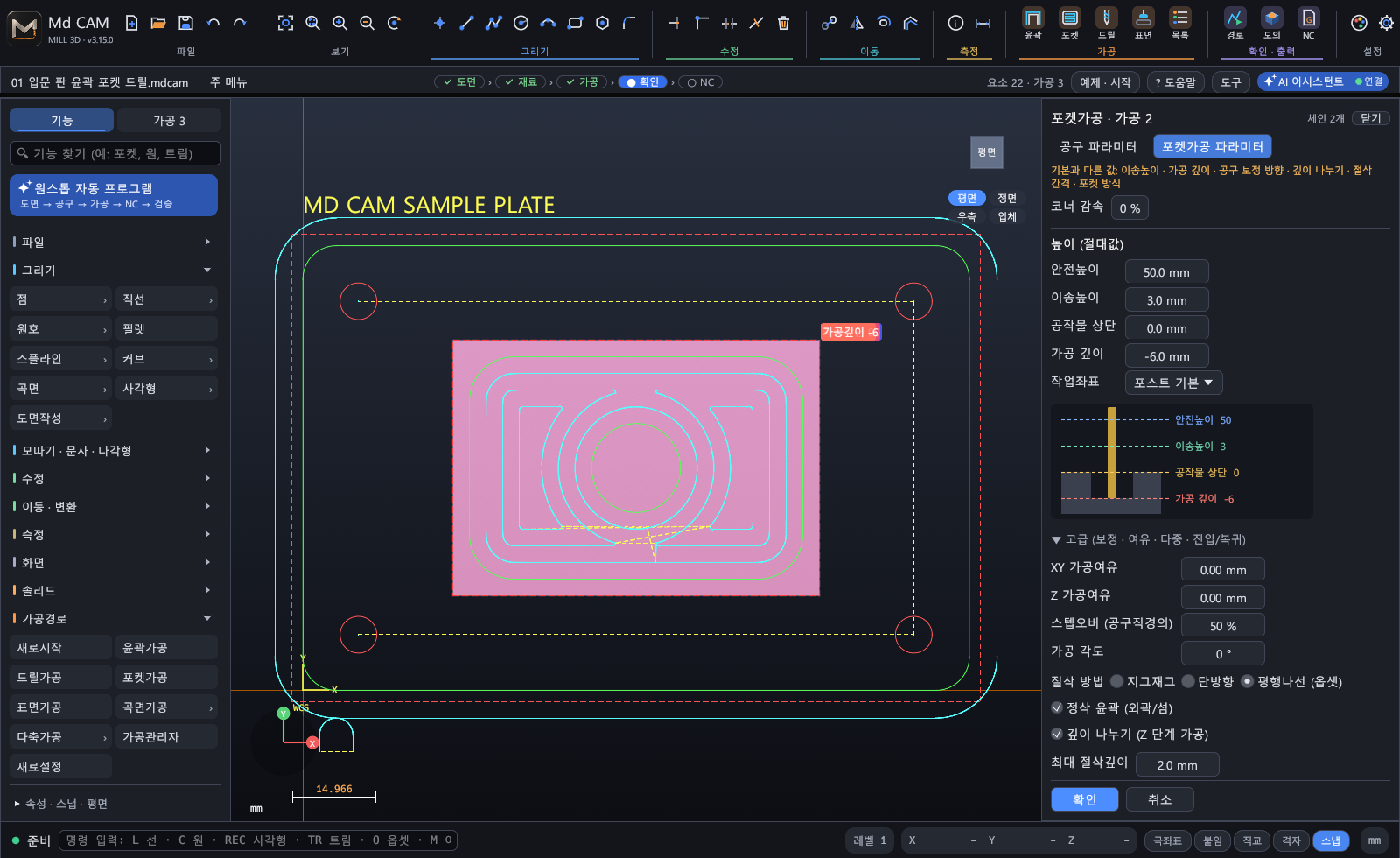
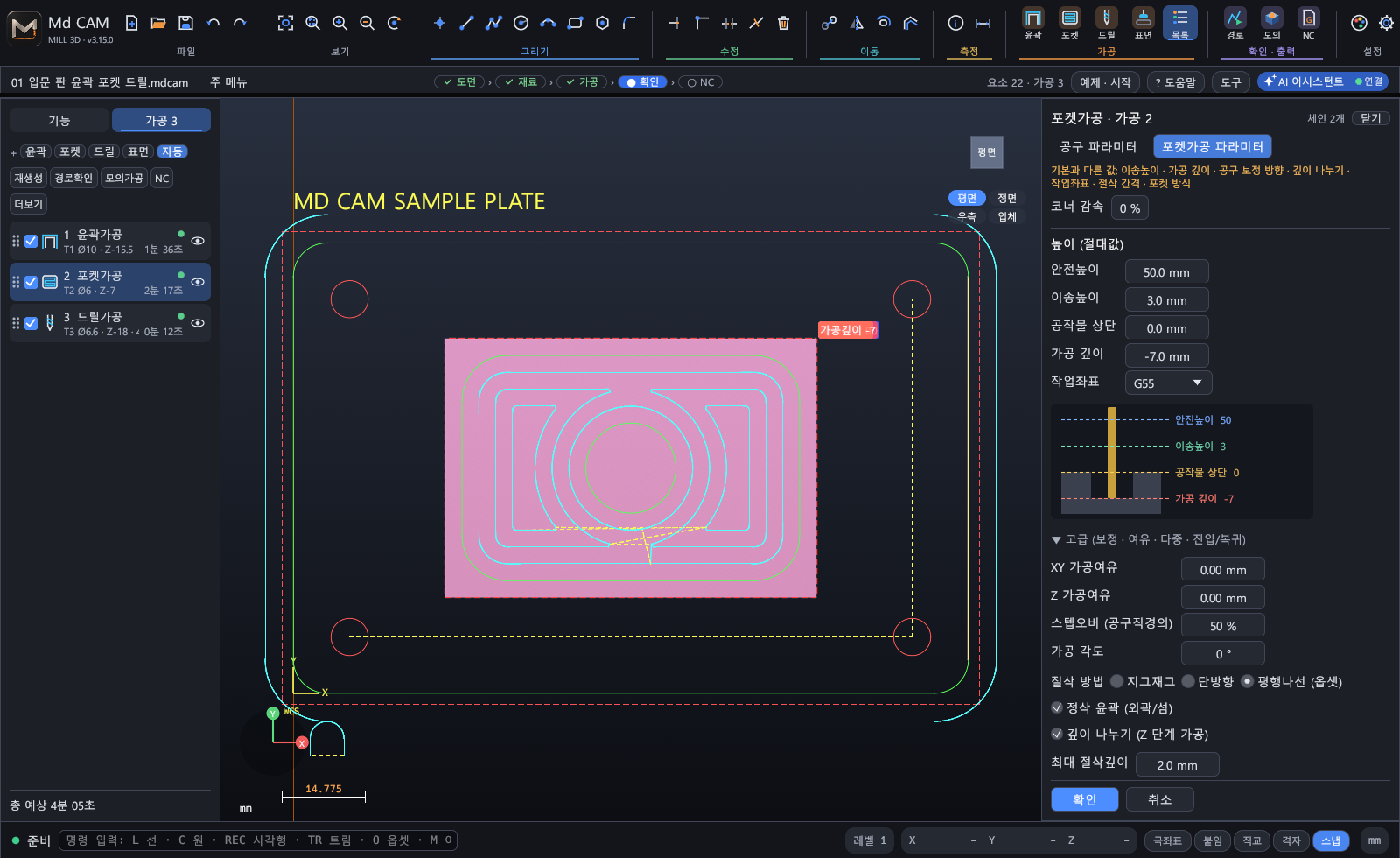
그림 오른쪽 파라미터 패널 - 값을 고치면 도면의 경로가 바로 바뀜
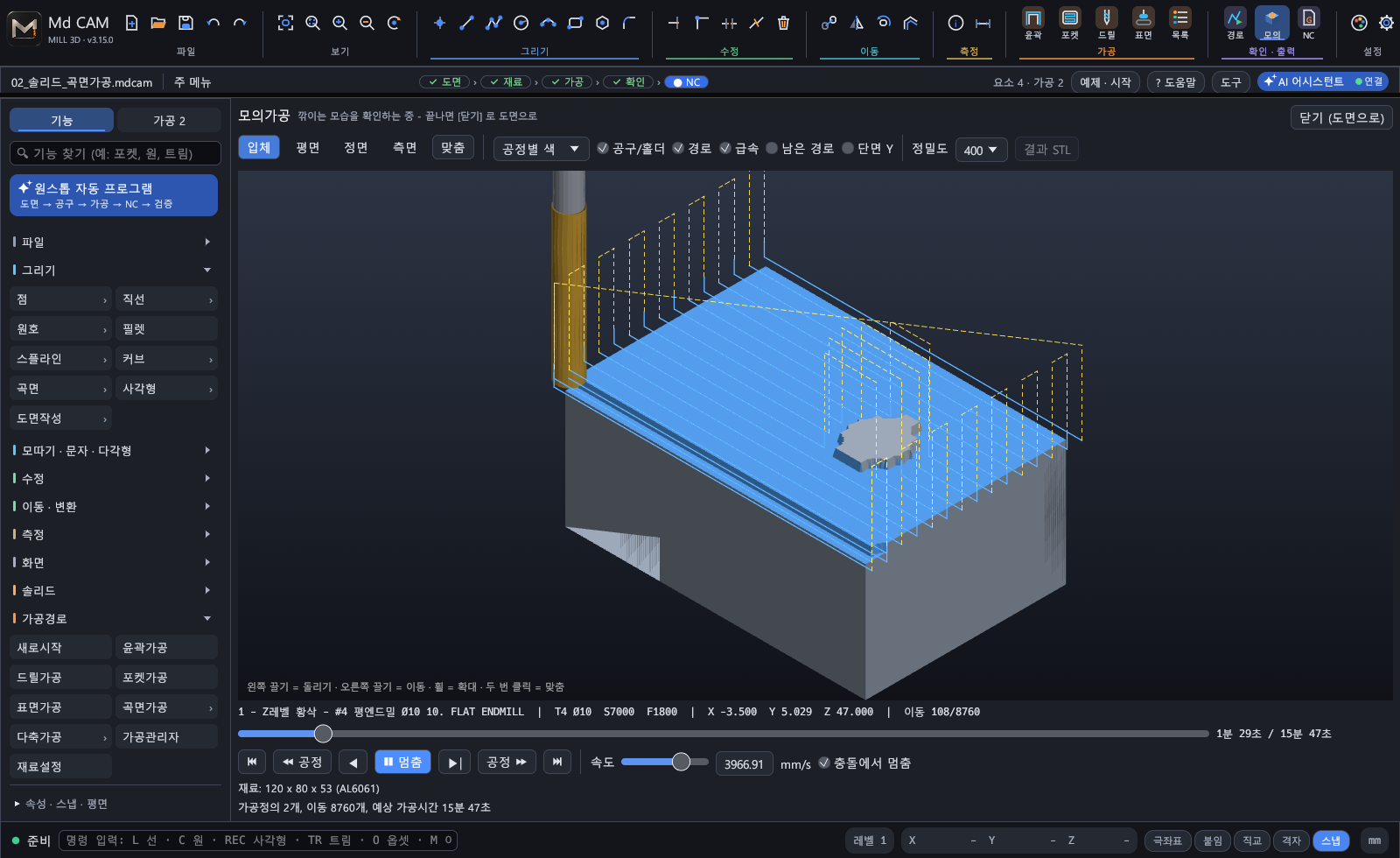
그림 모의가공 모드 - 작업창 전체, 아래에 시간 막대와 재생 단추
가공 목록(가공관리자): 왼쪽 패널 위의 [가공] 탭. 명령을 고르는 동안에는 자동으로 [기능] 쪽이 보이고, 끝나면 돌아옵니다.
파라미터: 오른쪽 패널. 값 칸에 단위가 붙고, 높이 단면 그림이 안전높이 · 이송높이 · 공작물 상단 · 가공 깊이의 위아래 순서를 보여 줍니다. 패널 왼쪽 가장자리를 끌어 폭을 바꿉니다.
모의가공: 작업창 전체에 열립니다. 위 = 보기 방향 · 색 · 표시, 아래 = 지금 공정 · 시간 막대 · 재생 단추. [닫기 (도면으로)] 로 돌아갑니다.
위 띠: 맨 앞에 파일 이름('저장 안 됨' 이 보이면 누르면 저장), 가운데 단계 안내, 오른쪽에 예제 · 도움말 · 도구 · AI 어시스턴트.
아래 상태줄: 명령 입력 칸, 레벨, 마우스 좌표, 스냅 단추. 작업창 오른쪽 위: 보기 단추 평면 · 정면 · 우측 · 입체. 떠 있는 창 방식으로 되돌리기는 7.1.
v3.15.0 · 2026.11.1519 / 89
Md CAM 사용자 매뉴얼3. 화면 구성
3.7 도구 · 처음 사용자 투어
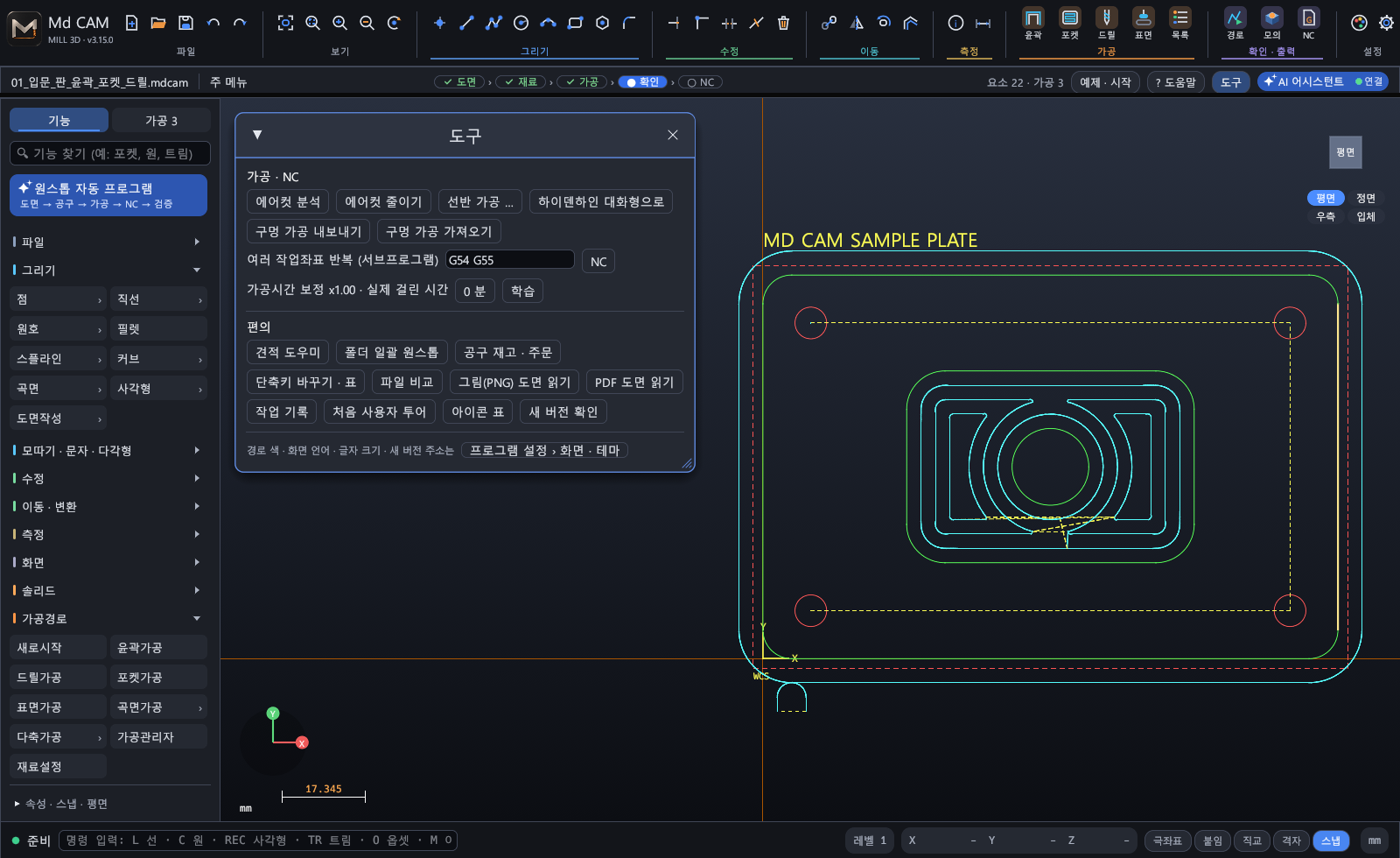
그림 오른쪽 위 [도구] (명령 TOOLS)
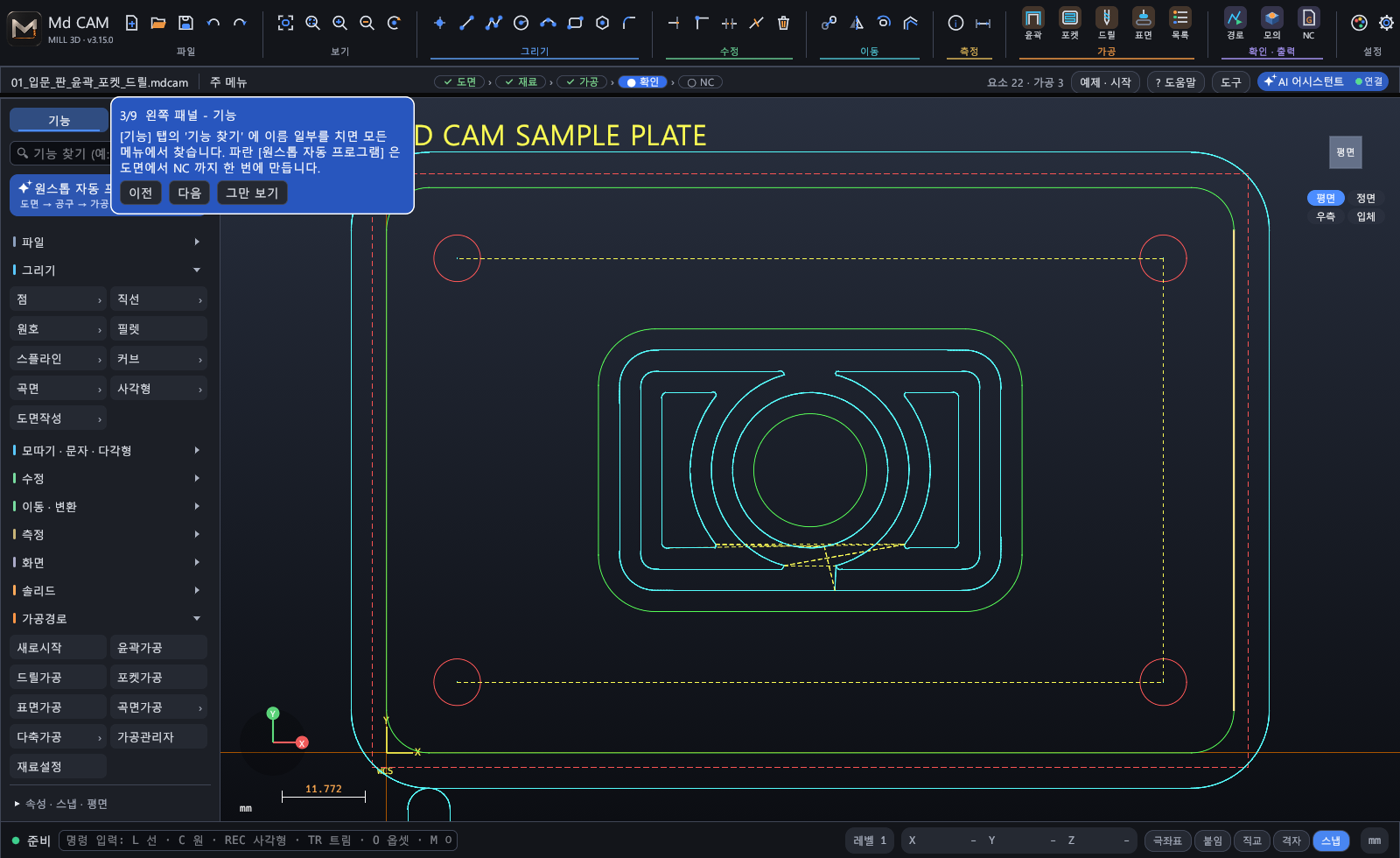
그림 처음 사용자 투어 - 말풍선으로 화면 안내 (도움말에서 다시)
가공 · NC: 에어컷 분석, 선반 가공 (G71 · 홈 · 나사 창), 하이덴하인 대화형으로, 구멍 가공 내보내기/가져오기 (.mdops), 여러 작업좌표 반복 (서브프로그램), 가공시간 보정 학습.
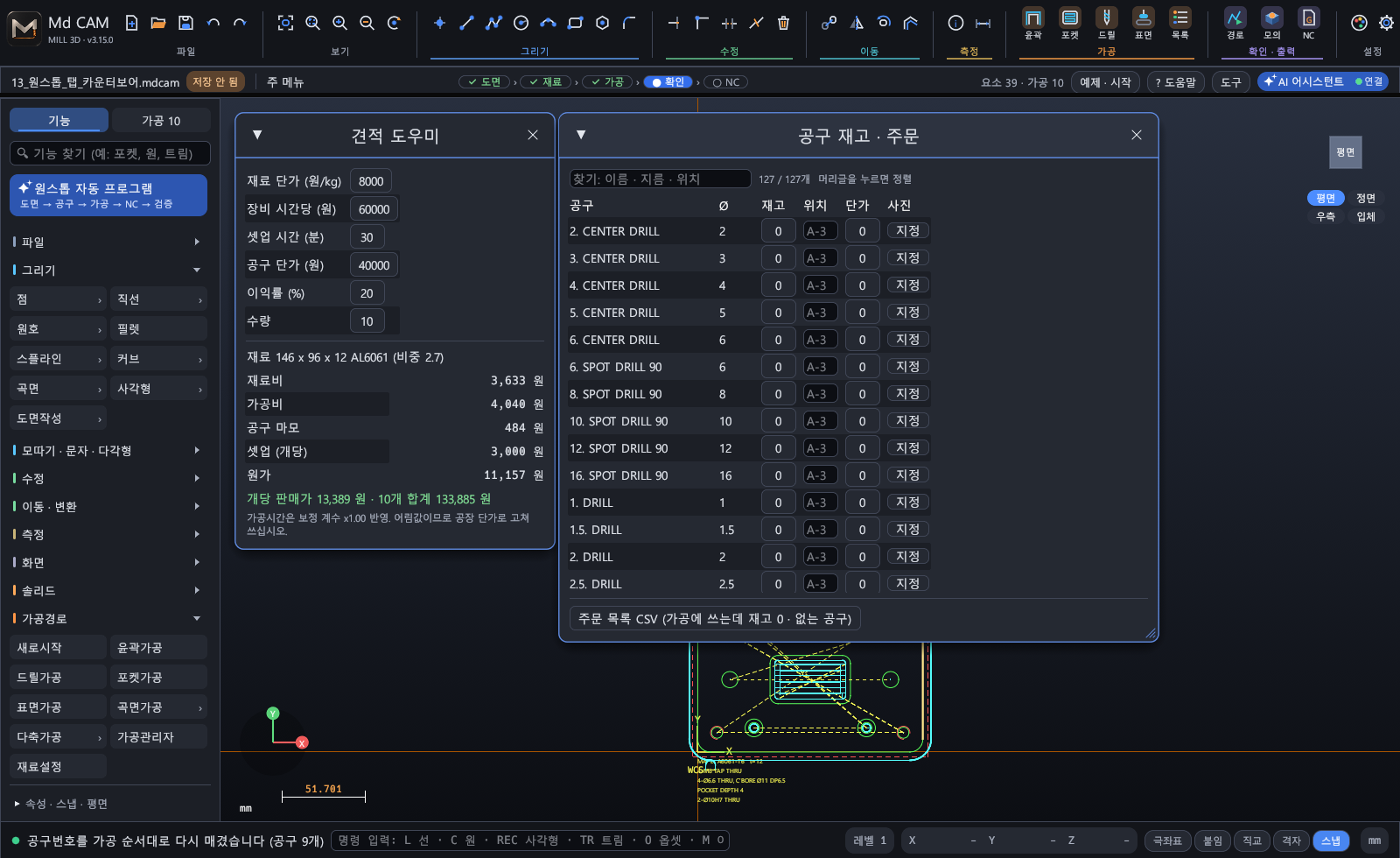
편의: 견적 도우미, 폴더 일괄 원스톱 (NC + 보고서 CSV), 공구 재고 · 주문, 단축키 바꾸기 · 표, 파일 비교, 그림(PNG) 도면 읽기, 작업 기록, 투어, 새 버전 확인.
경로 색 (기본 · 공구별 · 색각 배려), 화면 언어 (한국어 · English 주요 화면), 화면 크기에 맞춰 글자 크기, 새 버전 확인 주소는 설정 › 화면 · 테마 에 있습니다.
저장할 때마다 이전 파일을 Mill\MD\_백업 에 10개까지 남깁니다.
PDF 도면 읽기 (CAD 에서 PDF 로 저장한 벡터 선, 도면 배율대로) · 에어컷 줄이기 (모의가공으로 각 가공 자리의 남은 재료 높이를 보고 공작물 상단을 낮춤).
v3.15.0 · 2026.11.1520 / 89
Md CAM 사용자 매뉴얼4. 도면 열기와 불러오기
CHAPTER04
도면 열기와 불러오기
DWG · DXF 를 미리 보고 필요한 레이어만 골라 불러옵니다.
4.1 DWG / DXF 불러오기 미리보기
4.2 그 밖의 파일 형식
v3.15.0 · 2026.11.1521 / 89
Md CAM 사용자 매뉴얼4. 도면 열기와 불러오기
4.1 DWG / DXF 불러오기 미리보기
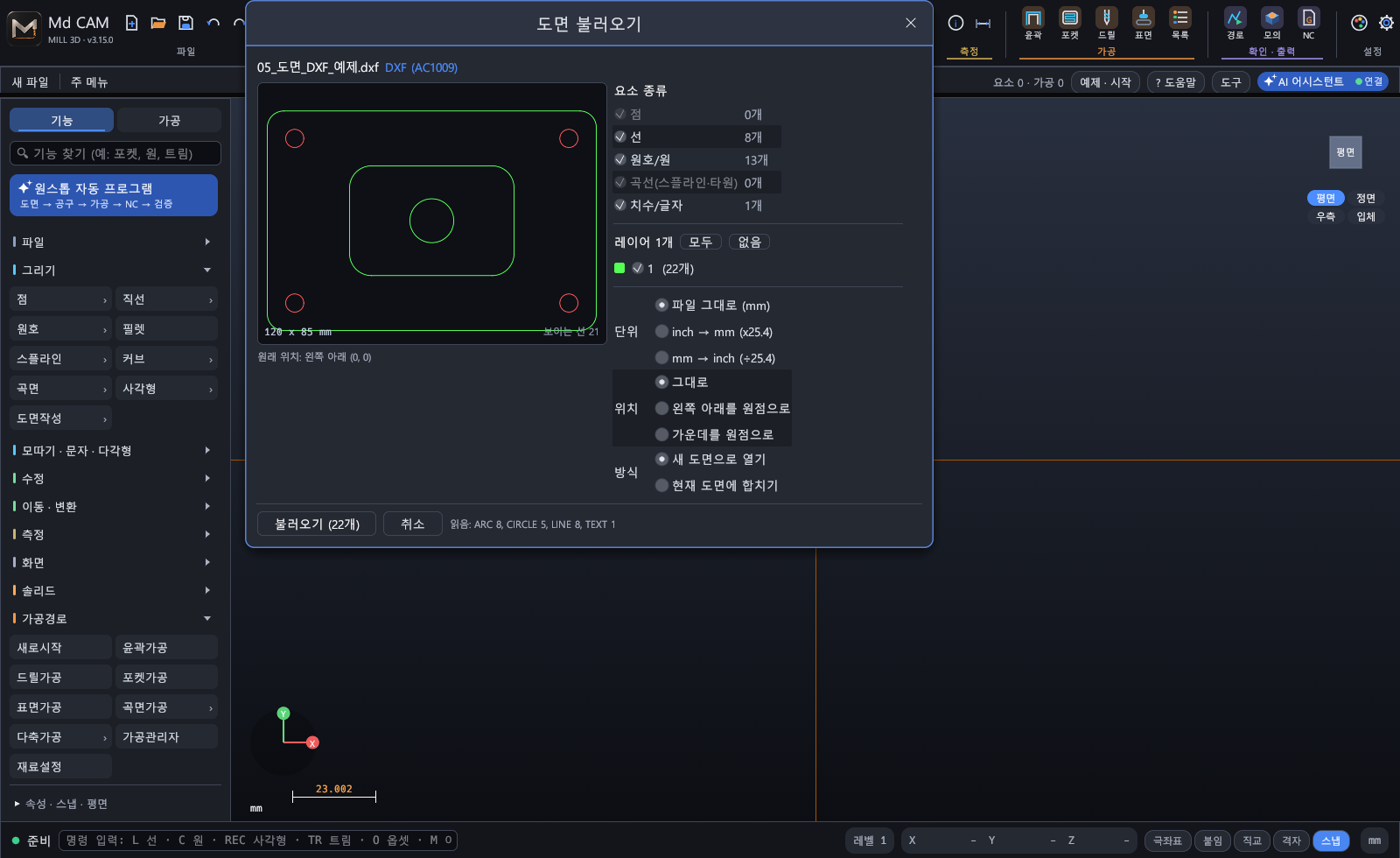
그림 도면 불러오기 창
파일 › 불러오기(Ctrl+O), 파일을 창에 끌어다 놓기, 또는 시작 화면의 최근 파일로 DWG/DXF 를 열면 이 창이 먼저 나옵니다.
항목
설명
미리보기
도면 전체 그림, 크기, 보이는 선 수. 아래에 원래 위치(왼쪽 아래 좌표)
요소 종류
점 · 선 · 원호/원 · 곡선(스플라인·타원) · 치수/글자를 켜고 끔 (치수/글자가 많으면 처음엔 꺼짐)
레이어
레이어별 개수와 색. [모두] [없음] 으로 한 번에
단위
파일 그대로 / inch → mm (x25.4) / mm → inch
위치
그대로 / 왼쪽 아래를 원점으로 / 가운데를 원점으로
방식
새 도면으로 열기 / 현재 도면에 합치기
DWG 는 2000 ~ 2018 형식을 프로그램 안에서 바로 읽습니다 (다운로드·설치 필요 없음). 읽지 못한 항목이 있으면 몇 개인지 상태줄에 알려 줍니다. 해치(HATCH)는 경계선을 읽어 가공 체인으로 쓸 수 있습니다.
끌어다 놓기: 탐색기에서 파일을 작업창으로 끌면 파란 테두리와 '놓으면 불러옵니다' 가 보입니다. NC 파일은 NC 편집 창과 역검증으로 열립니다.
v3.15.0 · 2026.11.1523 / 89
Md CAM 사용자 매뉴얼5. 그리기와 편집
CHAPTER05
그리기와 편집
메뉴 · 명령줄 · 좌표 입력 · 스냅으로 정확하게 그리고, 선택한 요소를 옮기고 고칩니다.
5.1 명령줄과 좌표 입력 (AutoCAD 식)
5.2 스냅과 제도 도움
5.3 선택과 선택 카드
5.4 이동 옵션 (평행이동 · 회전 · 배율)
v3.15.0 · 2026.11.1524 / 89
Md CAM 사용자 매뉴얼5. 그리기와 편집
5.1 명령줄과 좌표 입력 (AutoCAD 식)
그림 명령줄 자동 완성
대기 상태에서 상태줄의 '명령' 칸에 명령 이름을 치고 Enter 또는 Space. 글자를 치면 맞는 명령이 위에 나옵니다. 빈칸에서 Enter / Space 는 마지막 명령 반복입니다. 설정 › 스냅·선택 › '글자 키 입력' 을 '명령줄' 로 하면 글자를 치는 즉시 명령 칸으로 갑니다.
명령
기능
명령
기능
L / PL
선 (연속)
TR / EX
트림 / 확장
C / CD / C2P / C3P
원
O
옵셋
A
원호 (3점)
F / CHA
필렛 / 모따기
REC / POL / EL
사각형 / 다각형 / 타원
M / CO / RO / MI / SC
이동 / 복사 / 회전 / 대칭 / 배율
SPL / PO
스플라인 / 점
AR / S / E
패턴 / 스트레치 / 지우기
DLI / DVE / DAL / DAN / DRA
치수
DT / LE / H
문자 / 지시선 / 해칭
DI / ID / AA / LI
거리 / 좌표 / 면적 / 정보
U / Z / RE
되돌리기 / 맞춤 / 다시 그리기
좌표 입력
뜻
10,20 · 10 20 5 · X10Y20Z-5
절대 좌표 (작업평면 기준, 수식 가능: 10/2+3)
@10,5
앞에서 찍은 점 기준 상대 좌표
@50<30
앞 점에서 거리 50, 각도 30° (X축 기준 반시계)
50<30
원점 기준 극좌표
v3.15.0 · 2026.11.1525 / 89
Md CAM 사용자 매뉴얼5. 그리기와 편집
5.2 스냅과 제도 도움
키 / 단추
기능
F3 스냅
끝점 · 중간점 · 중심점 · 사분점 · 점 · 교차점 자동 감지 (노란 표시와 이름)
원점 스냅 칩
원점(0,0), 공작물 윗면 중심과 네 모서리에 붙음 (십자+원 표시)
F7 격자 / F9 붙임
격자 표시 / 격자 점에 붙이기 (간격: 화면 › 격자)
F8 직교
앞 점에서 가로·세로로만
F10 극좌표
앞 점에서 정한 각도(5 ~ 90°, 기본 15°) 근처면 그 각도에 붙음
동적 입력
점을 찍을 때 앞 점에서의 길이 L 과 각도 ∠ 를 커서 옆에 표시
직교·극좌표는 스냅 점이 없을 때 작동하고, 붙으면 초록 점선과 '직교' / '극좌표' 이름이 보입니다. 선택한 요소 위에 커서를 올리면 끝점·중심이 스냅되어, 그 점을 잡고 끌어 원점이나 다른 점에 정확히 맞출 수 있습니다.
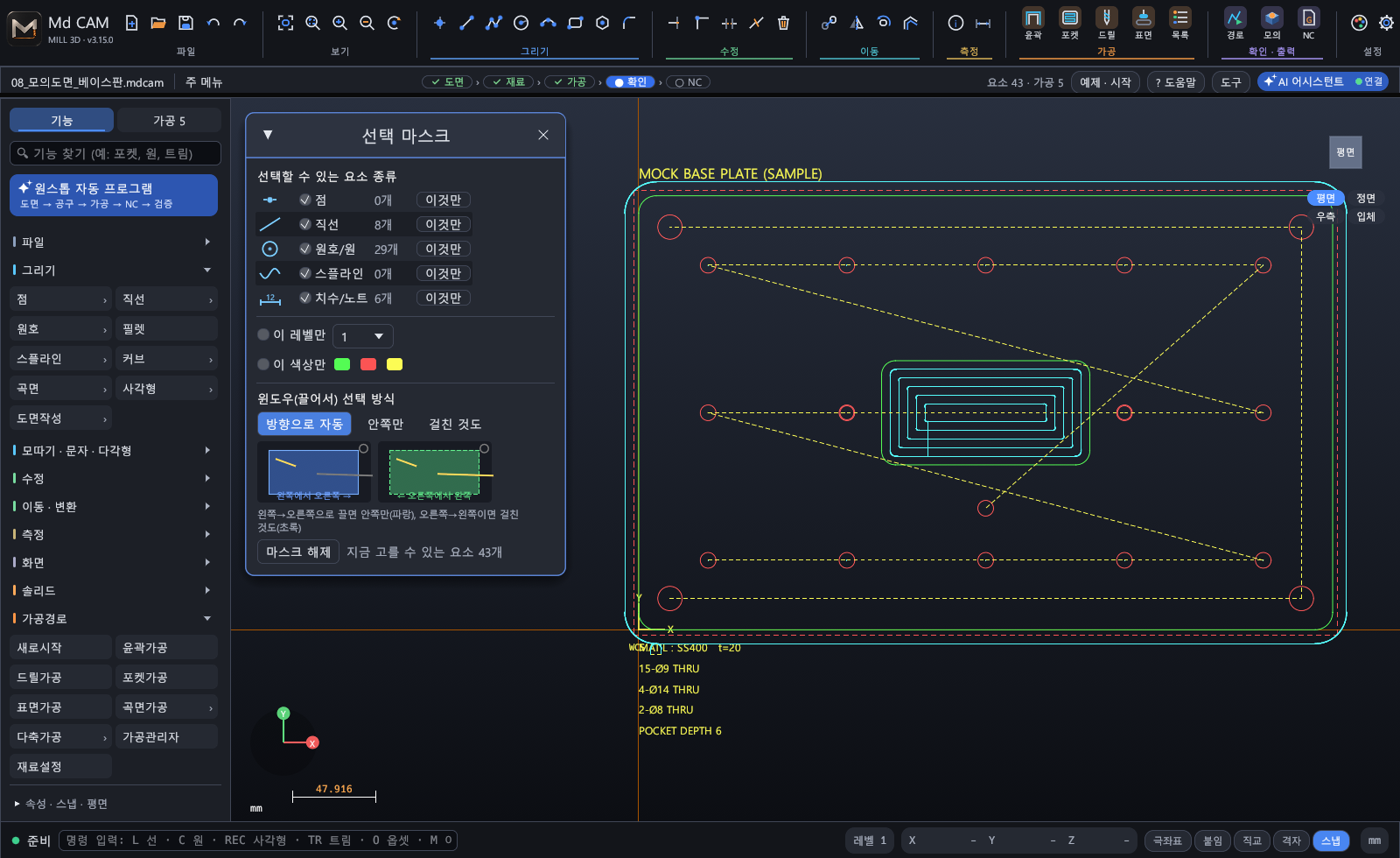
그림 선택 마스크 - 종류·레벨·색상, 윈도우 선택 방식
윈도우 선택: 왼쪽 → 오른쪽으로 끌면 '안쪽만'(파랑 실선), 오른쪽 → 왼쪽은 '걸친 것도'(초록 점선). 선택 마스크 창에서 항상 한 방식으로 고정할 수도 있습니다.
v3.15.0 · 2026.11.1526 / 89
Md CAM 사용자 매뉴얼5. 그리기와 편집
5.3 선택과 선택 카드
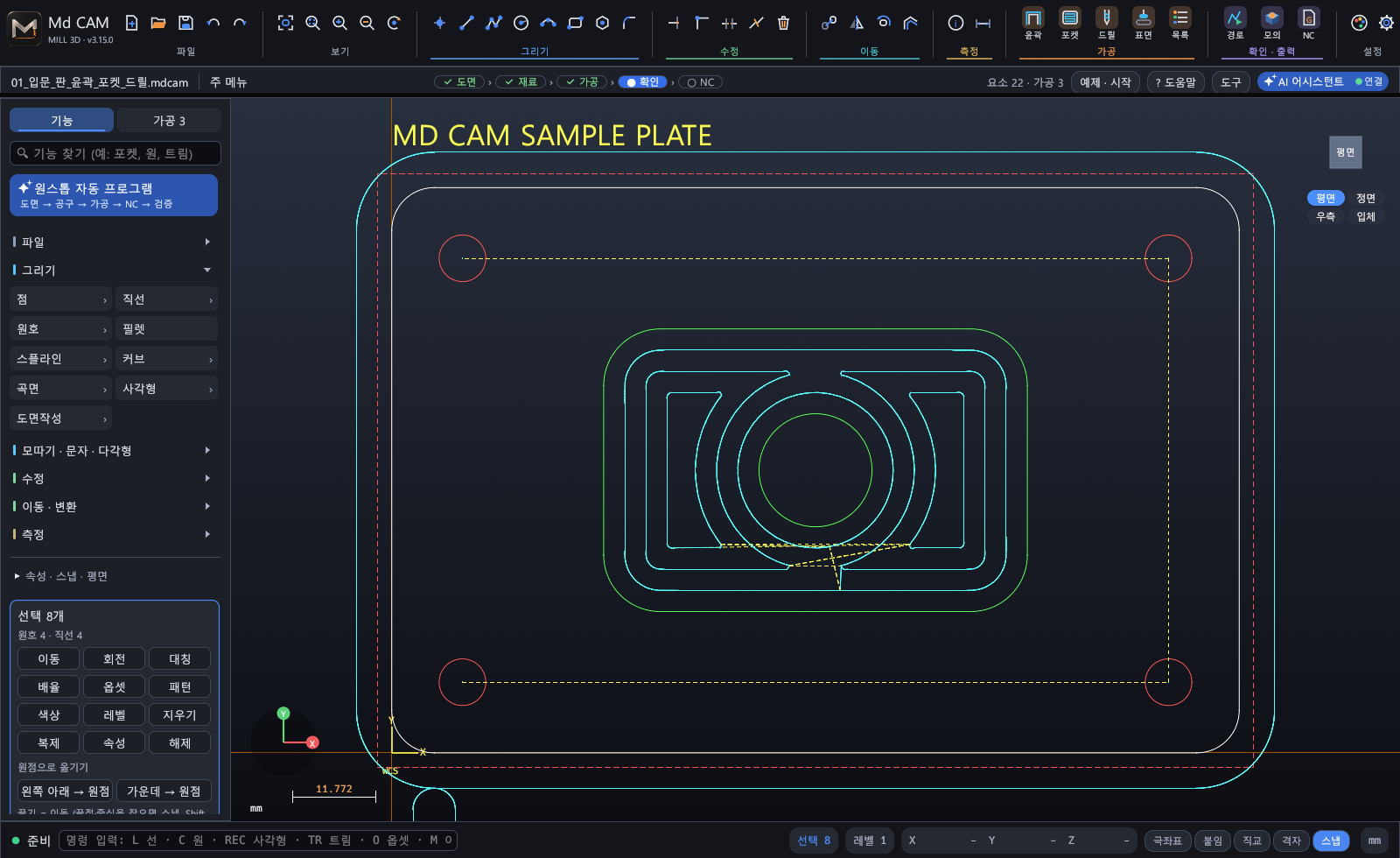
그림 요소를 고르면 왼쪽 아래에 선택 카드
클릭 = 선택, Shift + 클릭 = 더하기/빼기, 빈 곳 끌기 = 윈도우, Ctrl + A = 모두
선택한 요소를 끌면 이동, Ctrl + 끌기 = 복사, Shift = 가로/세로 고정. 끄는 동안 dX dY 와 스냅 이름 표시
파란 네모(그립)를 끌면 끝점·반지름·노드 모양 수정
선택 카드: 이동 · 회전 · 대칭 · 배율 · 옵셋 · 패턴 · 색상 · 레벨 · 지우기 · 복제 · 속성 · 해제
'원점으로 옮기기': 선택 범위의 왼쪽 아래 / 가운데를 원점(0,0)으로 한 번에 (Ctrl+Z 로 되돌림)
선택 › S:같은크기원: 고른 원과 지름이 같은 원을 모두 더함
v3.15.0 · 2026.11.1527 / 89
Md CAM 사용자 매뉴얼5. 그리기와 편집
5.4 이동 옵션 (평행이동 · 회전 · 배율)
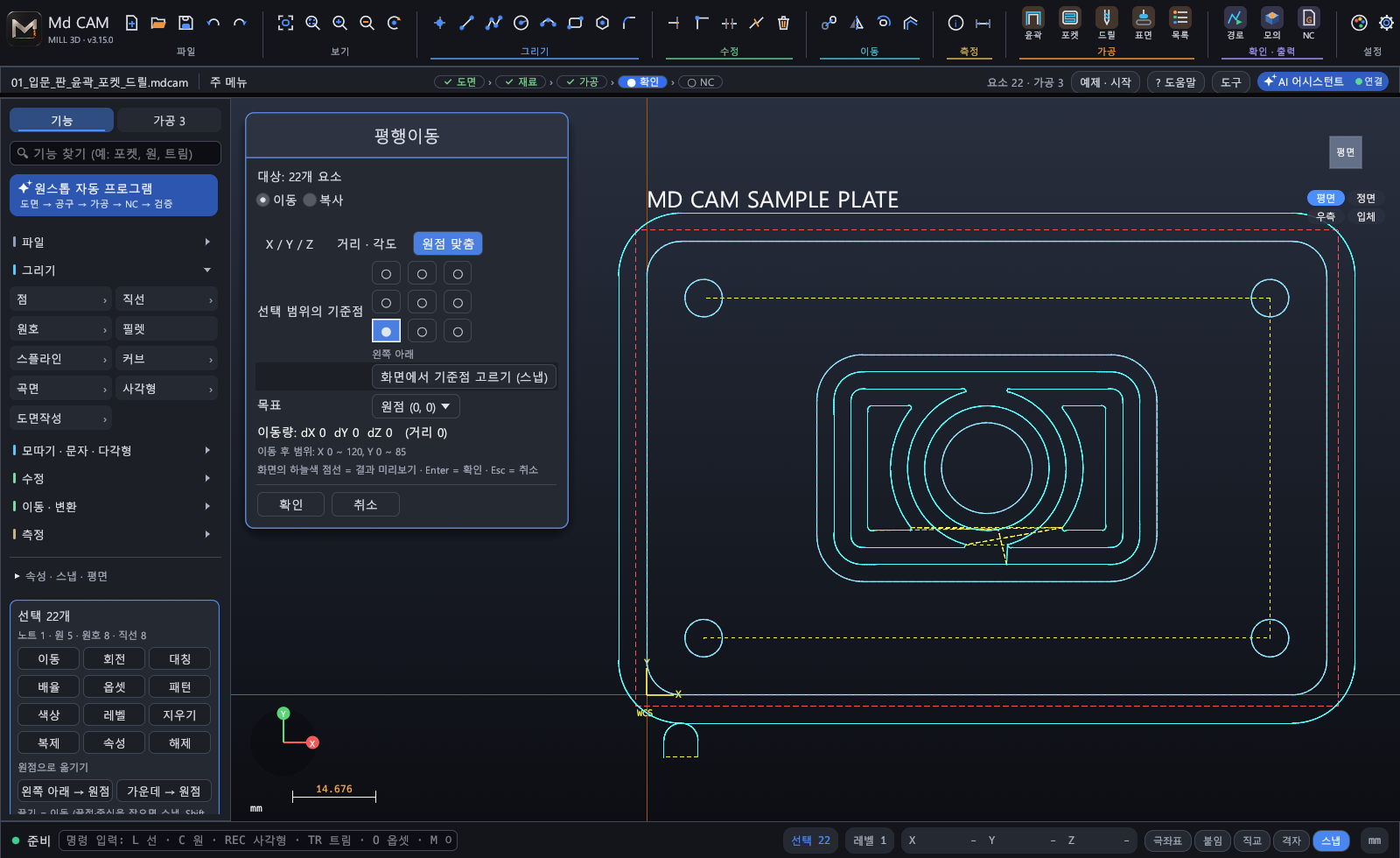
그림 평행이동 - 원점 맞춤 방식, 하늘색 점선 = 결과 미리보기
방식
설명
X / Y / Z
이동량 직접 입력, '두 점으로 지정'(스냅), 미세 조정 단추 ← → ↓ ↑ 와 간격
거리 · 각도
거리와 각도 (0/90/180/270/45° 단추)
원점 맞춤
선택 범위의 기준점 9곳 중 하나를 원점 / 공작물 윗면 중심 / 공작물 왼쪽 아래 / 입력 좌표로. '화면에서 기준점 고르기' 로 끝점·중심점을 찍어도 됨
이동 / 복사와 복사 개수. 창을 연 채로 결과가 하늘색 점선, 이동 방향이 노란 화살표로 보임 · Enter = 확인
마지막 평행이동의 방식과 값을 기억해 다음에 그대로 시작
회전 · 배율: 중심 처음 값 = 선택 범위 중심, [원점] [선택 범위 중심] [왼쪽 아래] 단추, 회전 90/-90/180/45° 단추
v3.15.0 · 2026.11.1528 / 89
Md CAM 사용자 매뉴얼6. 재료설정
CHAPTER06
재료설정
재료(공작물) 크기와 원점을 그림을 보며 정합니다.
6.1 재료설정 창
6.2 대각모서리 · 가상 모서리 · 재료 점선 끌기
6.3 임의 점을 원점으로 · 입체 보기에서 재료 높이
6.4 재료 테두리에서 숫자로 여유 정하기
v3.15.0 · 2026.11.1529 / 89
Md CAM 사용자 매뉴얼6. 재료설정
6.1 재료설정 창
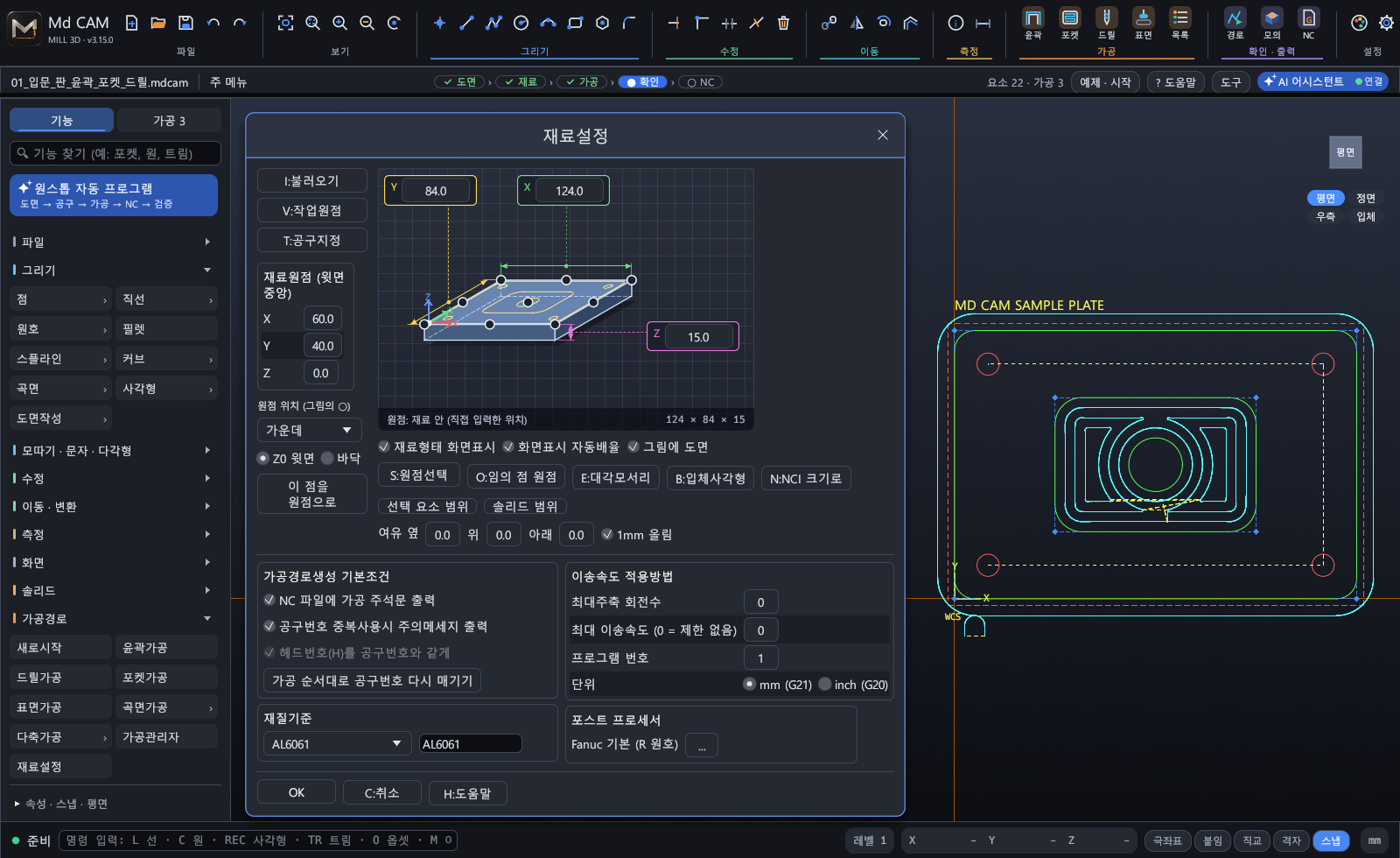
그림 재료설정 - 가공경로 › J:재료설정
부분
사용법
그림의 Y · X · Z 칸
숫자를 끌거나 두 번 눌러 크기 입력 (원점 위치는 그대로 유지)
그림의 ○ 9곳
누르면 그 점이 원점(0,0). 초록 ○ = 지금 원점. Z0 = 윗면 / 바닥
재료원점
윗면 중앙의 X / Y / Z 를 직접 입력
I:불러오기 · V:작업원점 · T:공구지정
다른 도면의 재료 가져오기 · 윗면 가운데를 원점으로 · 공구 라이브러리
S:원점선택 · E:대각모서리
화면에서 원점 위치 / 대각 두 모서리를 찍기 (스냅)
B:입체사각형 · N:NCI 크기로
도형+솔리드 전체 범위 / 가공경로 범위 + 공구 반경
선택 요소 범위 · 솔리드 범위
고른 요소 / 솔리드만의 범위
여유 옆 · 위 · 아래, 1mm 올림
범위로 만들 때 더하는 여유
가공경로생성 기본조건
NC 주석문, 공구번호 중복 경고, 가공 순서대로 공구번호 다시 매기기
이송속도 적용방법
최대주축 회전수, 최대 이송속도, 프로그램 번호, 단위
OK · C:취소 · H:도움말
C:취소 는 창을 열 때의 재료로 되돌림
v3.15.0 · 2026.11.1530 / 89
Md CAM 사용자 매뉴얼6. 재료설정
6.2 대각모서리 · 가상 모서리 · 재료 점선 끌기
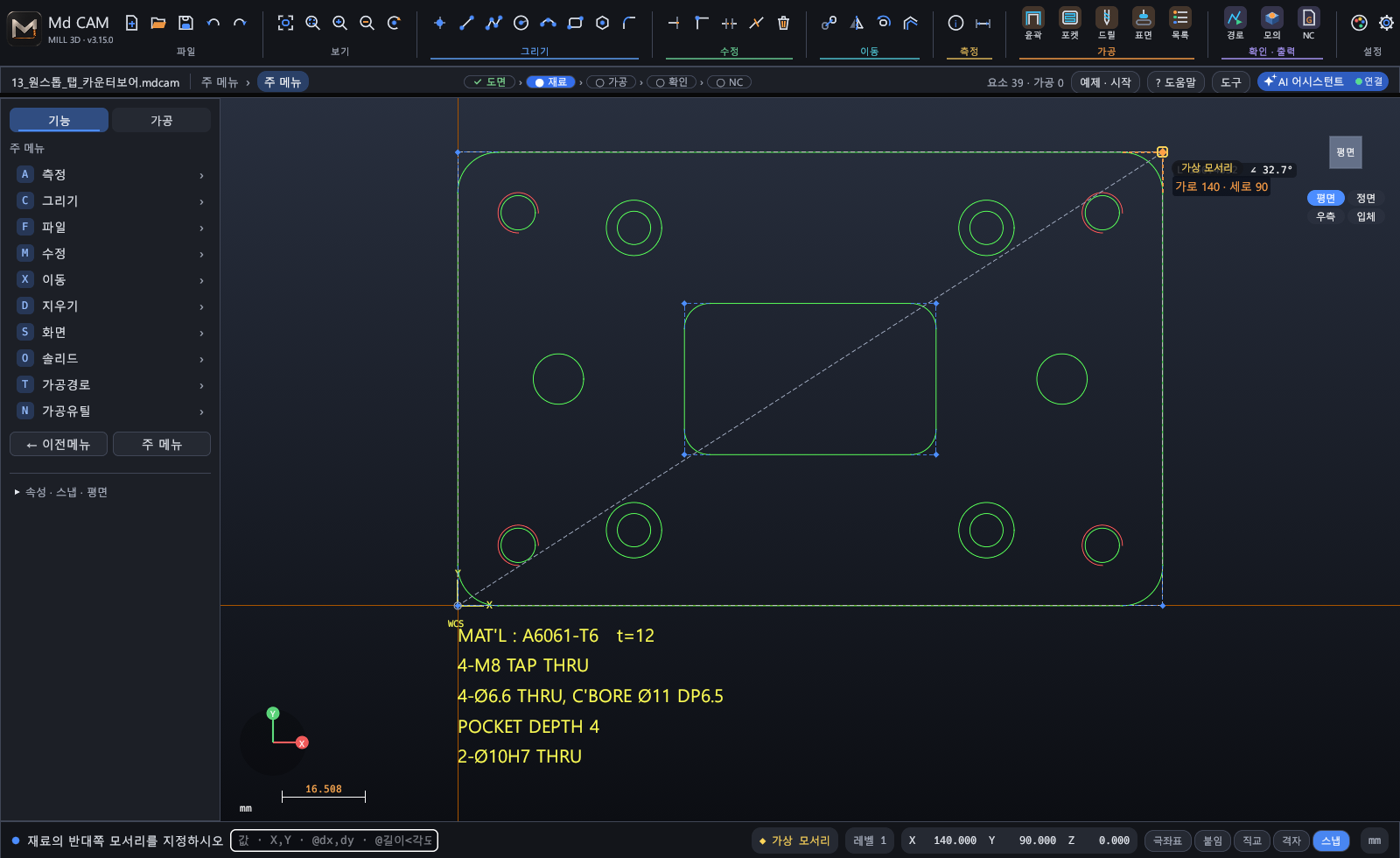
그림 E:대각모서리 - 필렛 모서리의 가상 모서리(◆, 두 변의 점선 연장 교점)에 스냅, 가로 · 세로 표시
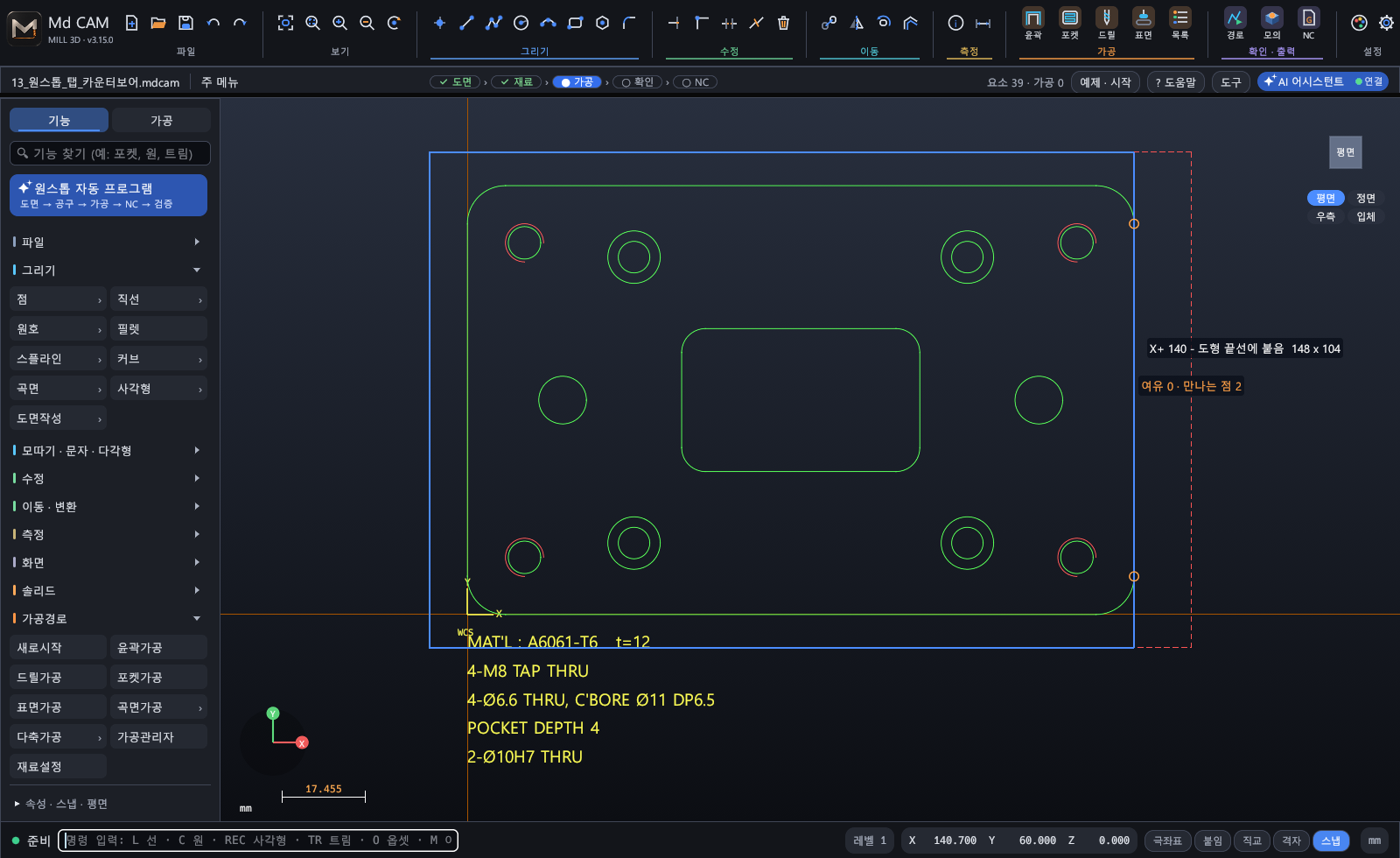
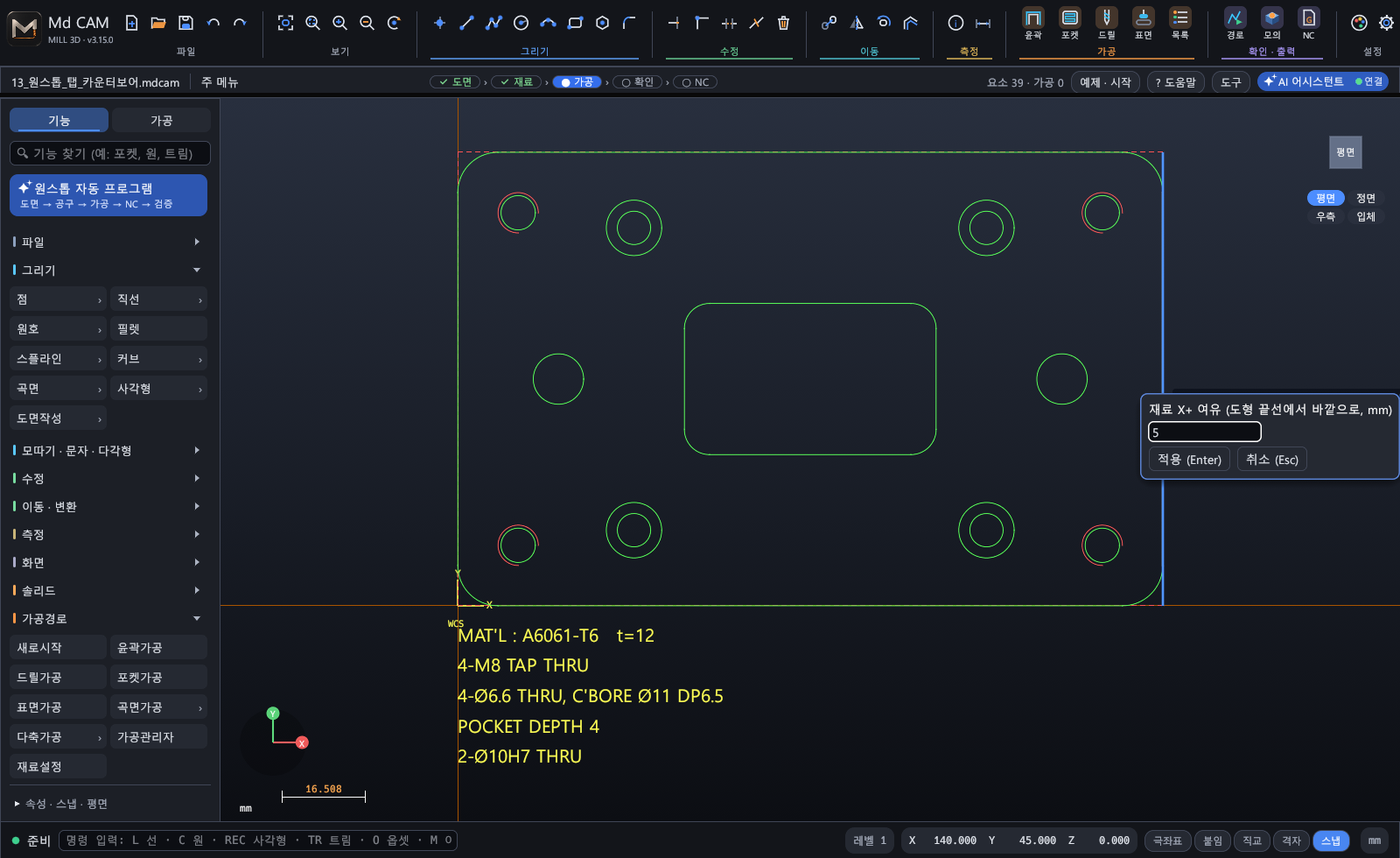
그림 재료 점선 끌기 - 오른쪽 테두리를 끌어 도형 끝선(X 140)에 붙임, 여유 0 · 만나는 점 2
가상 모서리: 필렛(R) · 챔퍼(C) 로 모서리가 없어진 곳은 두 변을 연장한 교점을 ◆ 와 점선으로 보여 주고 스냅합니다 (재료설정 창 · 대각모서리 · 원점선택 중에는 모두 보이고, 다른 명령에서도 가까이 가면 스냅).
임의 점: 스냅이 없는 곳을 누르면 그 자리 그대로 찍힙니다 - 도형이나 재료 밖의 어떤 점도 대각 모서리 · 원점으로 쓸 수 있습니다.
재료 점선 끌기: 작업창의 재료 테두리(점선) 위에 마우스를 올리면 굵게 바뀌고, 누른 채 끌면 그 변이 움직입니다 (모서리를 잡으면 두 변 함께).
끄는 동안 도형 끝선(가장 바깥) · 가상 모서리 가까이 가면 붙고, 여유(도형까지 거리) · 도형과 만나는 점 · 재료 크기를 보여 줍니다.
v3.15.0 · 2026.11.1531 / 89
Md CAM 사용자 매뉴얼6. 재료설정
6.3 임의 점을 원점으로 · 입체 보기에서 재료 높이
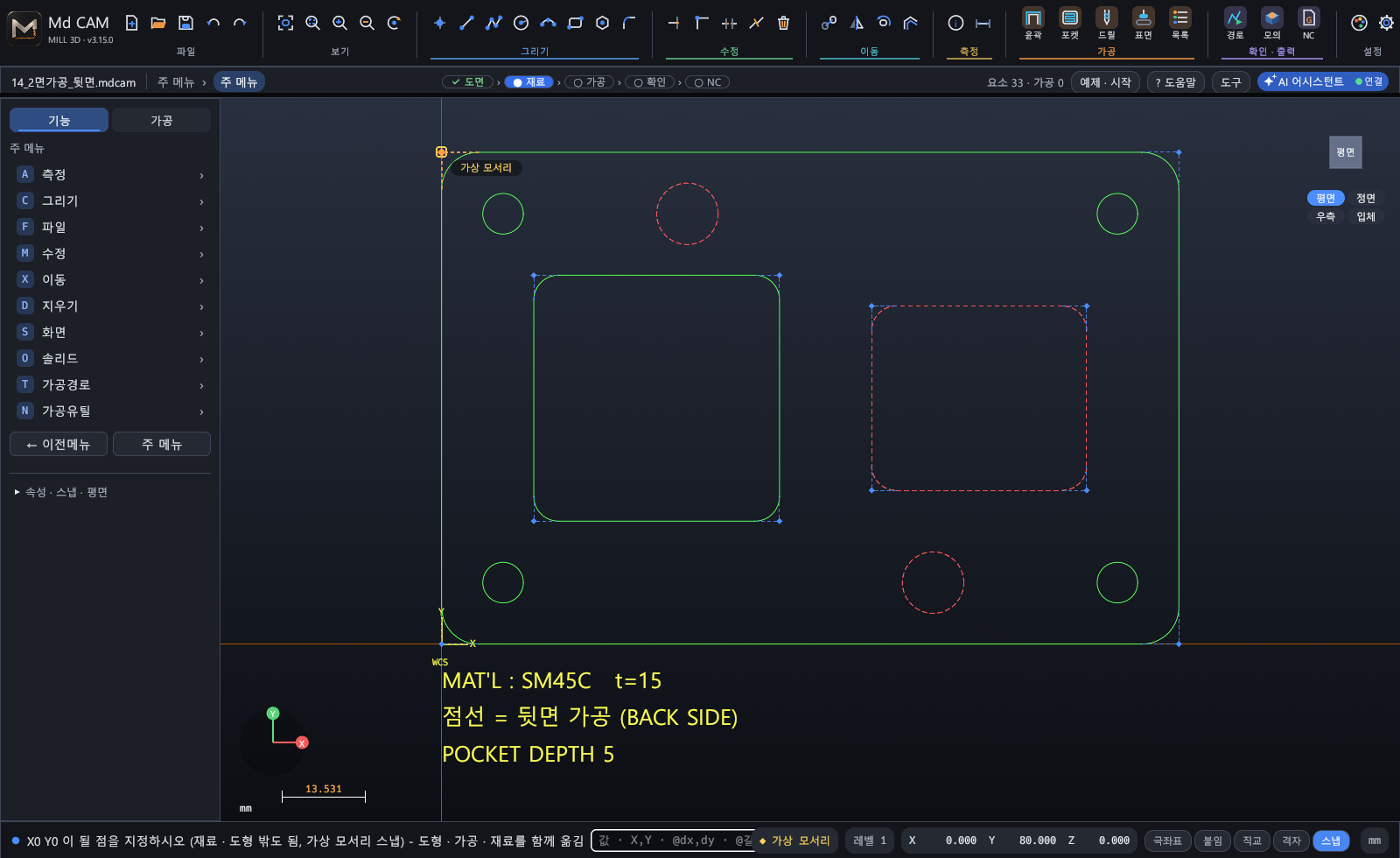
그림 O:임의 점 원점 - 도형 밖의 가상 모서리(왼쪽 위)를 X0 Y0 으로
그림 입체 보기 - 재료 윗면 · 바닥 가운데의 손잡이를 끌어 높이 · 두께 조정
재료설정 창의 [O:임의 점 원점] 을 누르고 화면에서 점을 찍으면, 그 점이 X0 Y0 이 되도록 도형 · 곡면/솔리드 · 가공정의(구멍 위치) · 재료를 함께 옮깁니다. 재료 · 도형 밖의 지그 기준점도 됩니다 (Z 는 그대로).
입체 보기에서 재료가 보이면 윗면 · 바닥 가운데에 작은 손잡이가 나옵니다. 끌면 윗면 높이 · 두께가 바뀌고 Z0 · 솔리드 윗면/바닥 · 도형 높이에 붙습니다.
작업창 오른쪽 클릭 › '가상 모서리 보이기' 또는 설정 › 스냅 에서 켜면 가상 모서리가 늘 보여 치수 · 측정 · 원점 찍기에 바로 씁니다.
재료 · 원점 바꾸기는 모두 Ctrl + Z 로 되돌리고 Ctrl + Y 로 다시 실행합니다.
v3.15.0 · 2026.11.1532 / 89
Md CAM 사용자 매뉴얼6. 재료설정
6.4 재료 테두리에서 숫자로 여유 정하기
그림 재료 오른쪽 테두리(X+) 위에서 5 를 치면 뜨는 입력칸 - Enter = 도형 끝선에서 5 mm 바깥
재료 점선 테두리 위에 마우스를 올리거나 끄는 중에 숫자를 치면 그 변의 '여유' 입력칸이 뜹니다.
Enter = 그 변을 도형 끝선(가장 바깥)에서 입력한 거리만큼 바깥에 둡니다. 모서리를 잡았으면 두 변이 함께, Esc = 취소.
끌기로 대충 맞추고 숫자로 정확히 - Ctrl + Z 로 되돌립니다.
v3.15.0 · 2026.11.1533 / 89
Md CAM 사용자 매뉴얼7. 가공경로
CHAPTER07
가공경로
체인과 위치를 고르고, 공구와 파라미터를 정해 가공정의를 만듭니다.
7.1 가공 순서와 가공관리자
7.1 가공관리자 - 끌어서 순서 바꾸기
7.1 가공관리자 - 같은 공구 묶기 · 작업좌표 · 작업지시서 PDF
7.1 고정 패널 · 작업좌표별 NC · 기본과 다른 값
7.1 공구별 경로 색 · 빠르게 고치기 · 자주 쓰는 값
7.2 공구 · 가공 파라미터
7.2 윤곽 진입 · 복귀 - 소재 밖에서 시작
7.3 드릴과 구멍 선택
7.4 고속가공 (2D)
7.5 곡면 가공 (3D)
7.6 옵티러프 · 잔삭 · 다축
v3.15.0 · 2026.11.1534 / 89
Md CAM 사용자 매뉴얼7. 가공경로
7.1 가공 순서와 가공관리자
재료설정 (6장) 으로 공작물 크기·원점을 정합니다.
가공경로 메뉴에서 가공 종류를 고르고 체인(윤곽) 또는 위치(구멍)를 선택한 뒤 D:완료.
공구 탭에서 공구를 고르고, 가공 파라미터 탭에서 높이·깊이·여유를 정해 [확인].
왼쪽 [가공] 탭(가공 목록)에서 경로확인 · 모의가공 · NC 로 확인하고 출력합니다.
그림 가공 목록 (왼쪽 [가공] 탭) - 체크 · 상태 점 · 눈, 두 번 누르면 파라미터
도형을 고치면 연결된 가공경로가 자동으로 다시 만들어집니다 (연관성). 가공 목록의 체크를 끈 가공정의는 NC 에 나가지 않고, 눈을 끄면 화면에서 경로만 숨깁니다. 오른쪽 클릭 = 파라미터 · 체인 다시 선택 · 이것만 NC · 위/아래 · 복사 · 삭제.
v3.15.0 · 2026.11.1535 / 89
Md CAM 사용자 매뉴얼7. 가공경로
7.1 가공관리자 - 끌어서 순서 바꾸기
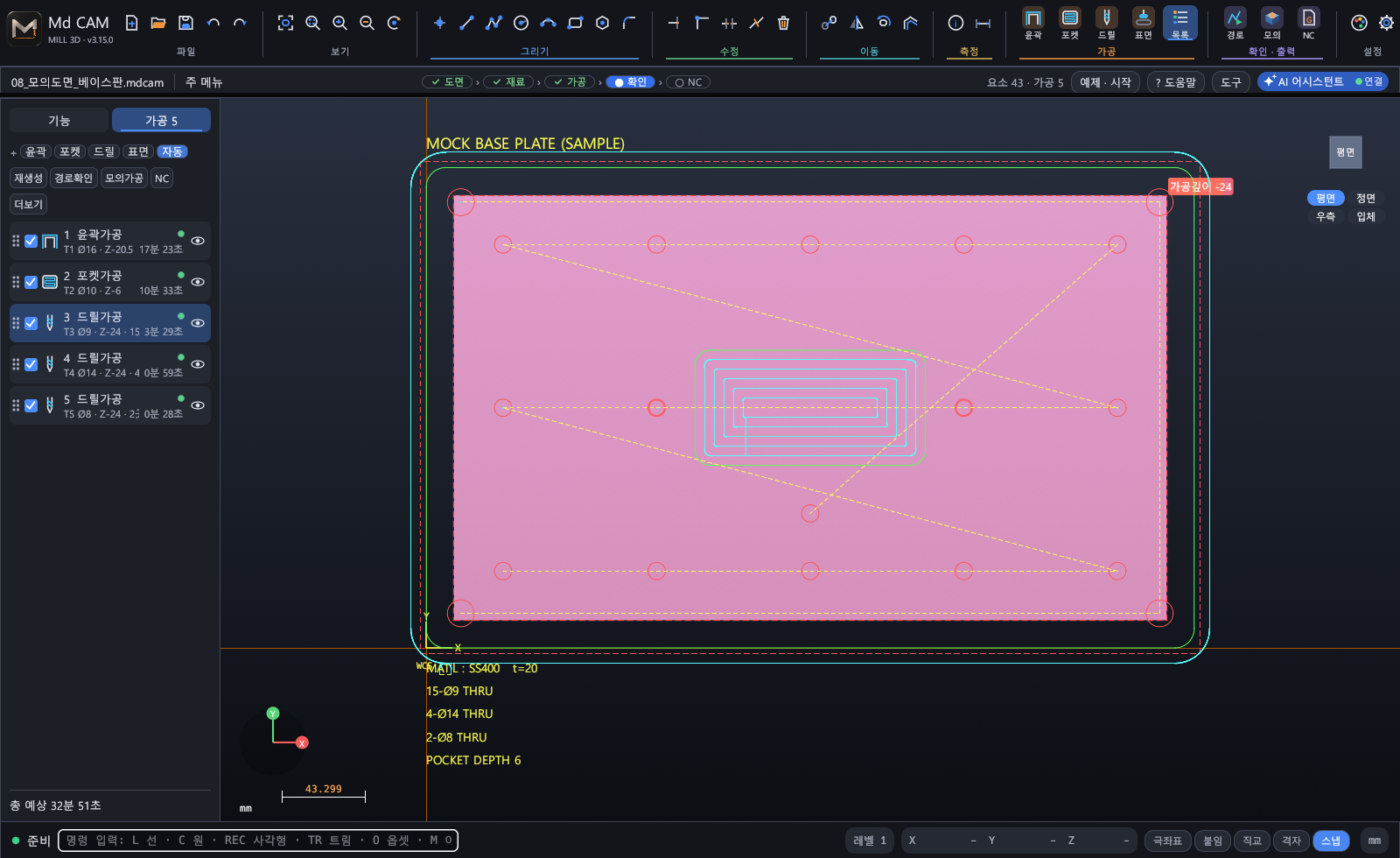
그림 가공 목록 - 줄을 끌어 다른 줄 위에 놓으면 그 앞으로
줄을 끌어 다른 가공정의 위에 놓으면 그 앞으로 옮겨집니다 (파란 선 = 놓일 자리). 오른쪽 클릭 › ▲ 위로 · ▼ 아래로 도 같습니다.
[더보기] 의 '순서를 바꾸면 공구번호 다시 매기기' 가 켜져 있으면 가공 순서대로 T 번호를 다시 매기고, NC 창이 열려 있으면 NC 도 바로 다시 만듭니다.
순서 바꾸기는 Ctrl + Z 로 되돌립니다.
v3.15.0 · 2026.11.1536 / 89
Md CAM 사용자 매뉴얼7. 가공경로
7.1 가공관리자 - 같은 공구 묶기 · 작업좌표 · 작업지시서 PDF
그림 가공 목록 - [더보기] 에 같은 공구 묶기 · 작업좌표별 NC · 작업지시서 PDF
기능
사용법
같은 공구 묶기
같은 공구(같은 작업좌표)를 쓰는 가공을 처음 나온 순서대로 모아 공구 교환을 줄입니다. 줄어든 교환 수와 절약 시간을 알려 주고, Ctrl+Z 로 되돌림 (명령 GT)
작업좌표 G54 ~ G59
가공 파라미터 › 높이 아래 '작업좌표'. 포스트 기본 또는 가공마다 G54 ~ G59 (바이스 · 지그가 여럿일 때). 같은 공구로 좌표만 바뀌면 G0G90G55 처럼 좌표만 바꿔 이어감
작업지시서 PDF
재료 · 원점 · 작업좌표, 도면 그림 (가공 순서 번호), 가공 순서 · 공구 준비 표, 2면 셋업, 점검표를 Mill\NC 에 PDF 로 (Edge 로 변환, 명령 SHEET). 가공유틸 › S:작업지시서 창의 [PDF 로] 도 같음
v3.15.0 · 2026.11.1537 / 89
Md CAM 사용자 매뉴얼7. 가공경로
7.1 고정 패널 · 작업좌표별 NC · 기본과 다른 값
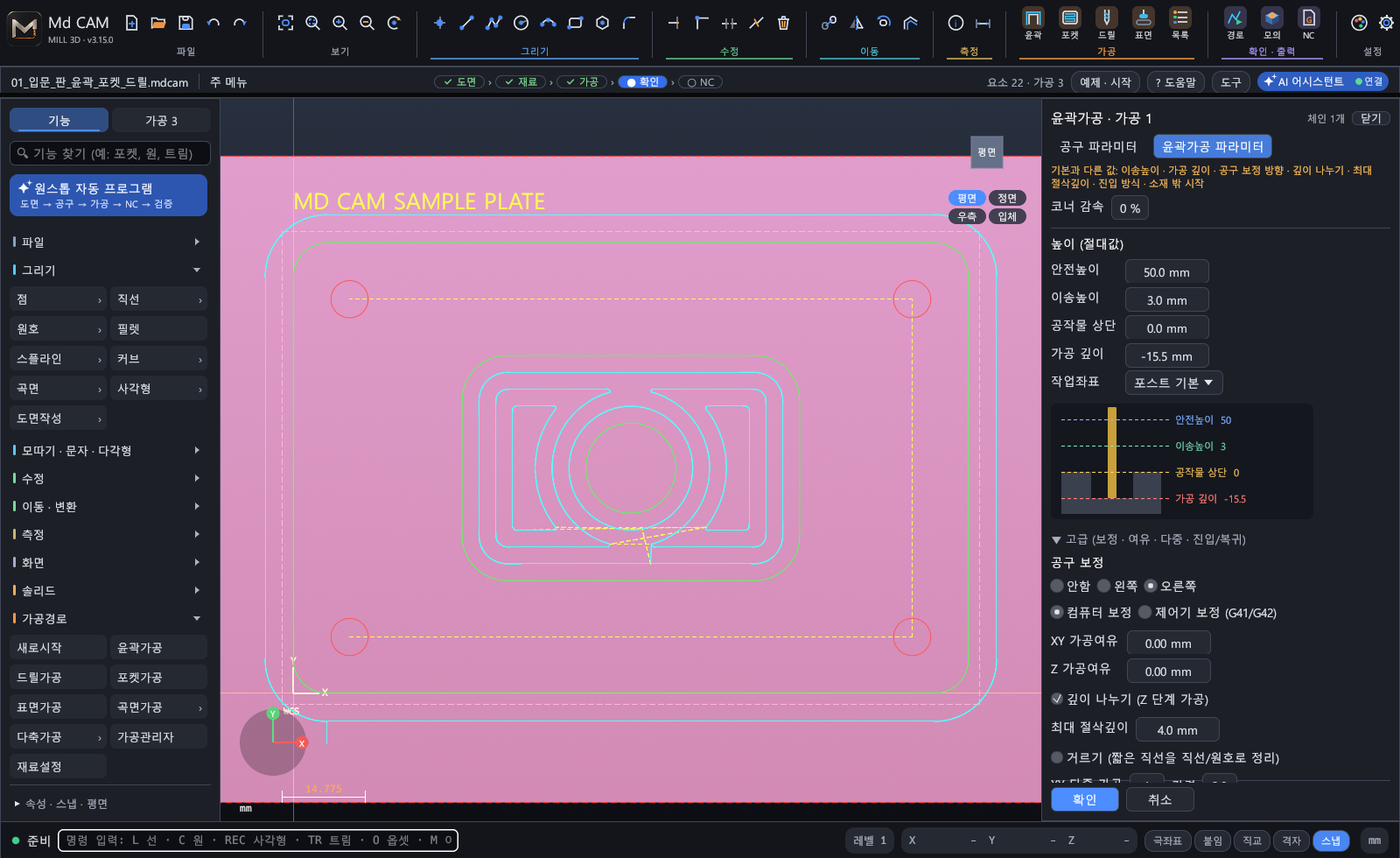
그림 왼쪽 가공 목록 · 오른쪽 파라미터 패널, 위에 '기본과 다른 값', 작업좌표 G55
가공 목록은 왼쪽, 파라미터는 오른쪽 패널에 고정되어 도면을 가리지 않습니다. 파라미터 값을 고치면 도면의 경로가 바로 바뀌고 (미리보기), [확인] 을 눌러야 저장됩니다. 예전처럼 떠 있는 창으로 쓰려면 설정 › 화면 · 테마 › 화면 배치.
파라미터 창 위의 주황 글씨 '기본과 다른 값' 은 이 가공에서 기본값을 바꾼 항목입니다.
가공마다 작업좌표를 다르게 정하면 가공 목록 [더보기] › [작업좌표별 NC] 가 켜지고, G54 · G55 … 마다 NC 를 따로 Mill\NC 에 씁니다 (프로그램 번호 +1씩). 작업지시서에는 작업좌표별 셋업 표가 들어갑니다.
v3.15.0 · 2026.11.1538 / 89
Md CAM 사용자 매뉴얼7. 가공경로
7.1 공구별 경로 색 · 빠르게 고치기 · 자주 쓰는 값
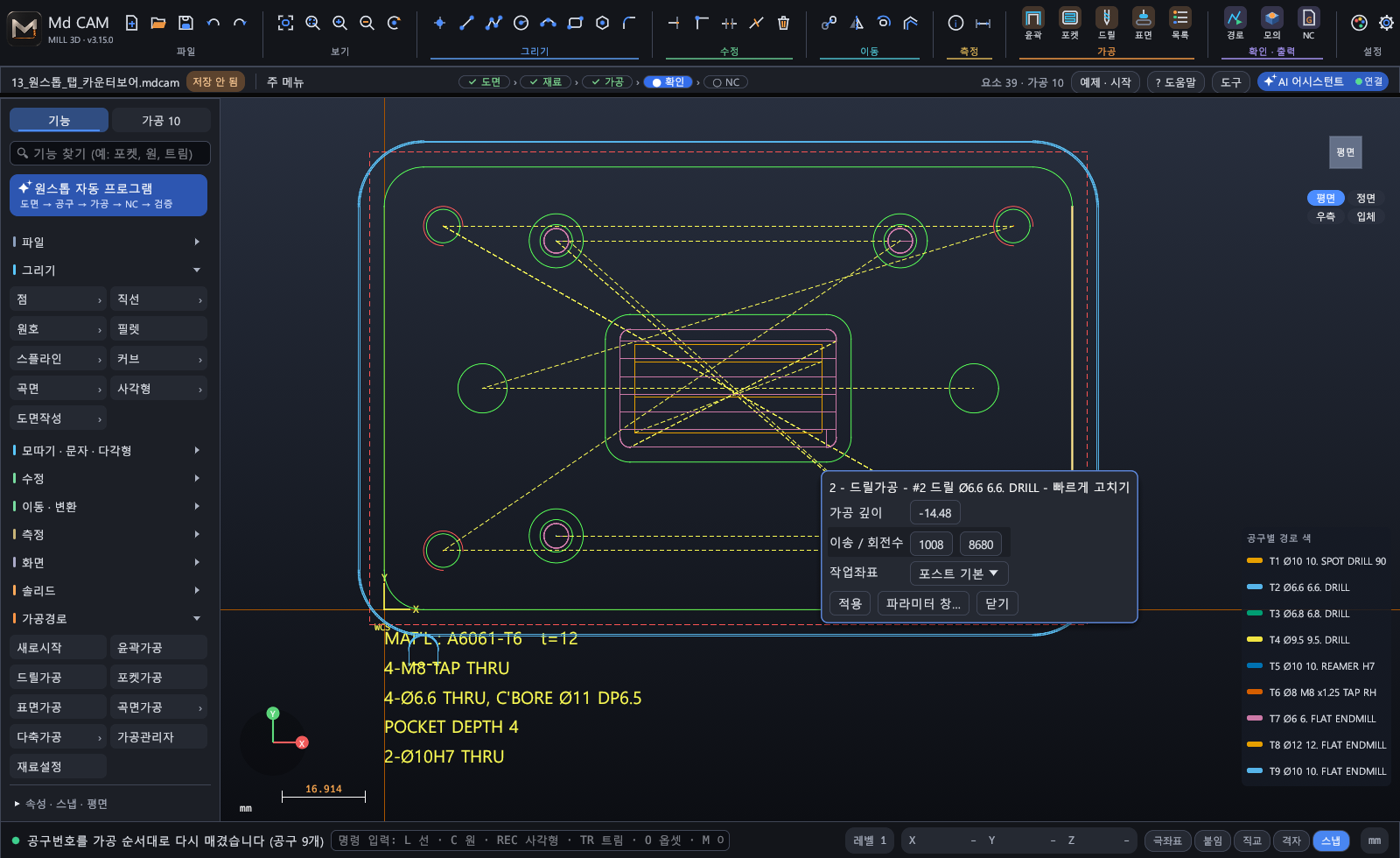
그림 공구별 경로 색(색각 배려) · 범례, 오른쪽 클릭 › 가까운 가공경로 빠르게 고치기
작업창 오른쪽 클릭 › '가까운 가공경로 빠르게 고치기': 그 가공의 깊이 · 이송 · 회전수 · 작업좌표를 그 자리에서 고치고 [적용] (Ctrl+Z 로 되돌림).
파라미터 창: '자주 쓰는 값' 단추 (확인 때마다 세어 둔 값, 3번 이상), 코너 감속 % (날카로운 코너 앞 이송을 줄여 부하를 고르게), 오른쪽 '고급' 접기.
AI 대화의 실행 계획은 단계마다 [▶ 이것만] 으로 하나씩 실행할 수 있습니다.
v3.15.0 · 2026.11.1539 / 89
Md CAM 사용자 매뉴얼7. 가공경로
7.2 공구 · 가공 파라미터
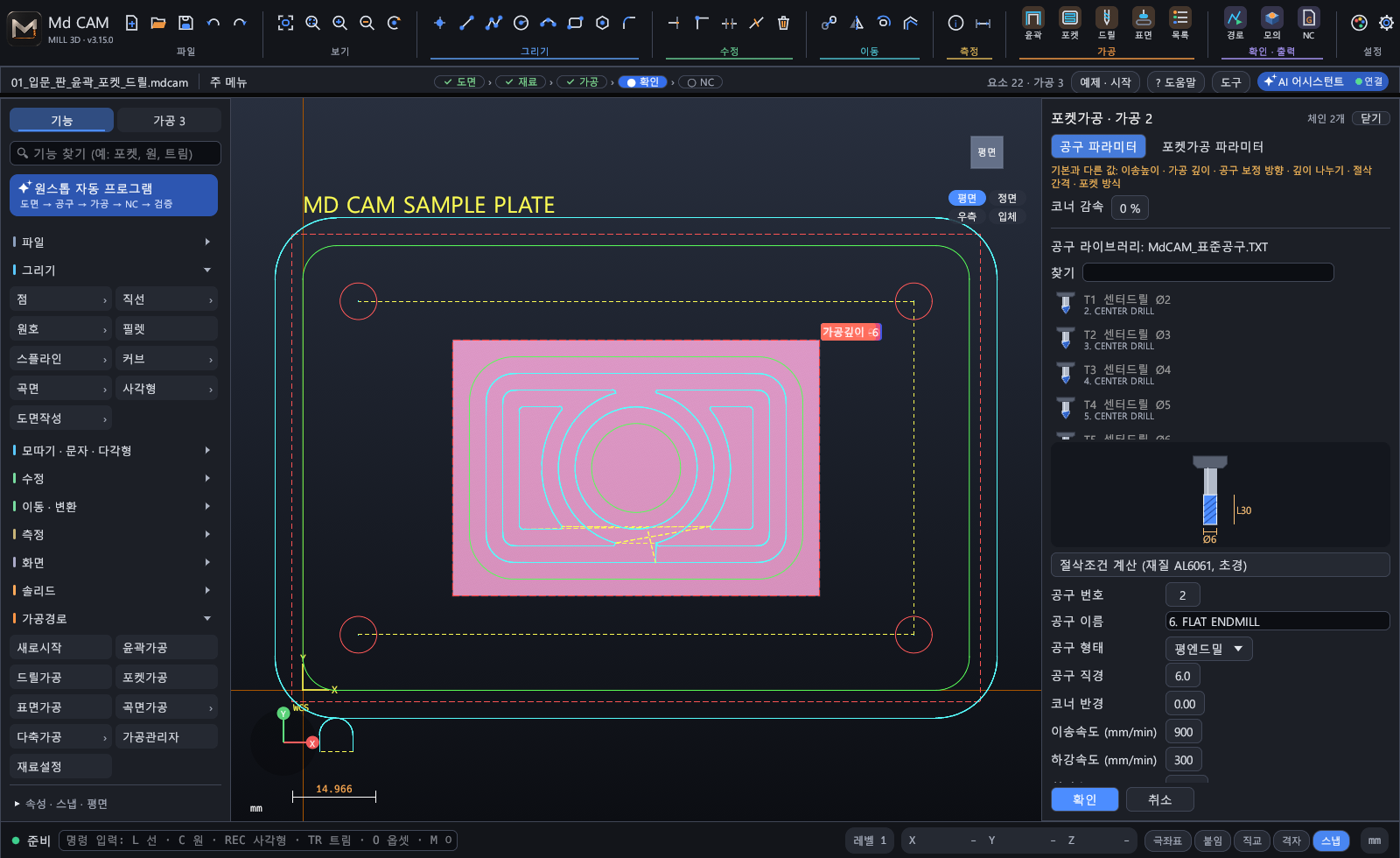
그림 공구 탭 - 공구 목록, 공구 그림, 회전수·이송
그림 가공 파라미터 탭 (포켓) - 작업창에 높이 평면 표시
높이
뜻
안전높이 / 이송높이
공구가 급속으로 다니는 높이 / 다음 위치로 이동하는 높이 (절대값)
공작물 상단 / 가공 깊이
재료 윗면 / 가공 바닥 (음수 = 아래)
XY · Z 가공여유
벽 / 바닥에 남기는 두께 (정삭 여유)
깊이 나누기
최대 절삭깊이마다 층으로 나눠 가공
v3.15.0 · 2026.11.1540 / 89
Md CAM 사용자 매뉴얼7. 가공경로
7.2 윤곽 진입 · 복귀 - 소재 밖에서 시작
그림 윤곽가공 파라미터 › 진입 / 복귀 - '소재 밖 X·Y 축 방향' + 소재 밖에서 시작 · 끝
방식
모양
접선 직선 + 원호
직선으로 다가와 원호(반지름)로 접선 진입 - 정삭 권장. 원호는 경로에 접하고 재료 쪽이 아닌 바깥에서 들어옴
법선 직선
경로에 수직으로 곧게 (90°)
각도 직선
경로 접선과 이루는 각도로 비스듬히 (90 = 법선)
소재 밖 X · Y 축 방향
바깥쪽에 가장 가까운 X 또는 Y 축 방향으로 곧게 - 재료 밖에서 시작
'소재 밖에서 시작 · 끝' 을 켜면 진입 시작점 · 복귀 끝점이 재료 테두리 + 공구 반경 + 여유 밖이 되도록 직선을 늘립니다 (재료설정이 보일 때). 진입 직선 길이는 그때 최소 길이가 됩니다.
v3.15.0 · 2026.11.1541 / 89
Md CAM 사용자 매뉴얼7. 가공경로
7.3 드릴과 구멍 선택
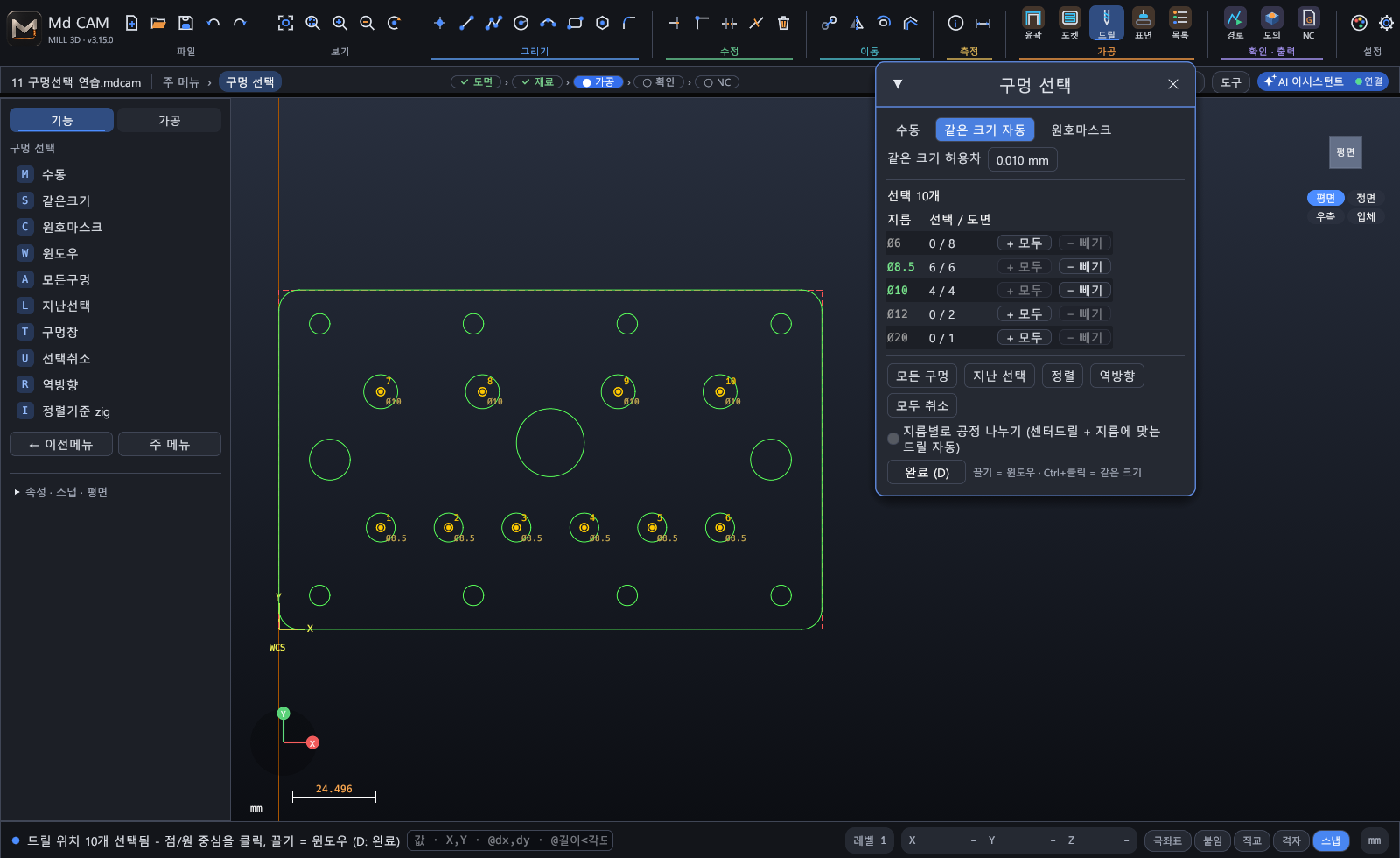
그림 구멍 선택 - 같은 크기 자동, 지름별 표
방식 / 메뉴
사용법
M:수동
하나씩 클릭, 같은 구멍을 다시 누르면 빠짐. Ctrl + 클릭 = 같은 지름 모두
S:같은크기
원 하나를 누르면 같은 지름 원이 모두 선택
C:원호마스크
원 하나로 지름을 정하면 클릭·윈도우·모든 구멍이 그 지름만 (Ctrl + 클릭 = 마스크 바꾸기)
W:윈도우 · A:모든구멍 · L:지난선택
사각형으로 / 도면 전체 / 지난번 선택 다시
구멍 창
지름별 개수와 선택 수, [+ 모두] [− 빼기], 허용차, 정렬(지그재그), 역방향
지름별로 공정 나누기
센터드릴 + 지름마다 맞는 드릴 공정을 자동으로 만듦
커서를 원 위에 올리면 같은 크기 구멍이 모두 표시되고 'Ø10 × 8개' 처럼 개수가 나옵니다.
v3.15.0 · 2026.11.1542 / 89
Md CAM 사용자 매뉴얼7. 가공경로
7.4 고속가공 (2D)
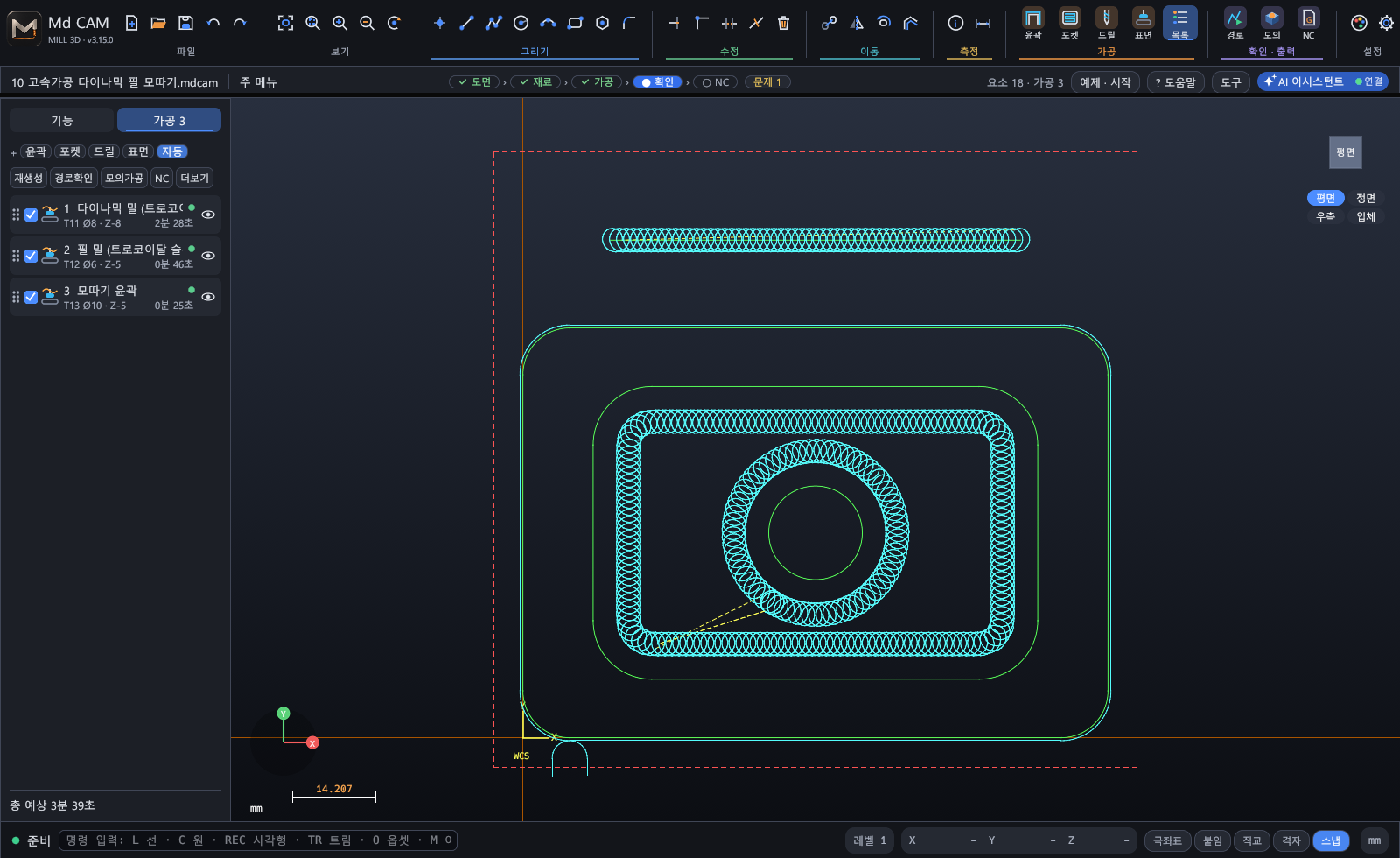
그림 다이나믹 밀 · 필 밀 · 모따기 (예제 10)
가공경로
메뉴
설명
다이나믹 밀
곡면가공 › Y
트로코이드 고리로 일정한 부하의 포켓 황삭, 섬 피하기, 나선 진입
필 밀
곡면가공 › K
슬롯·열린 체인을 트로코이드로
모따기
곡면가공 › C
챔퍼밀 각도·끝 오프셋으로 폭만큼 모따기 (보정 방향 = 모따기할 쪽)
2D 잔삭
곡면가공 2 › M
앞 공정이 남긴 구석만 작은 공구로 (공구·깊이 자동 제안)
v3.15.0 · 2026.11.1543 / 89
Md CAM 사용자 매뉴얼7. 가공경로
7.5 곡면 가공 (3D)
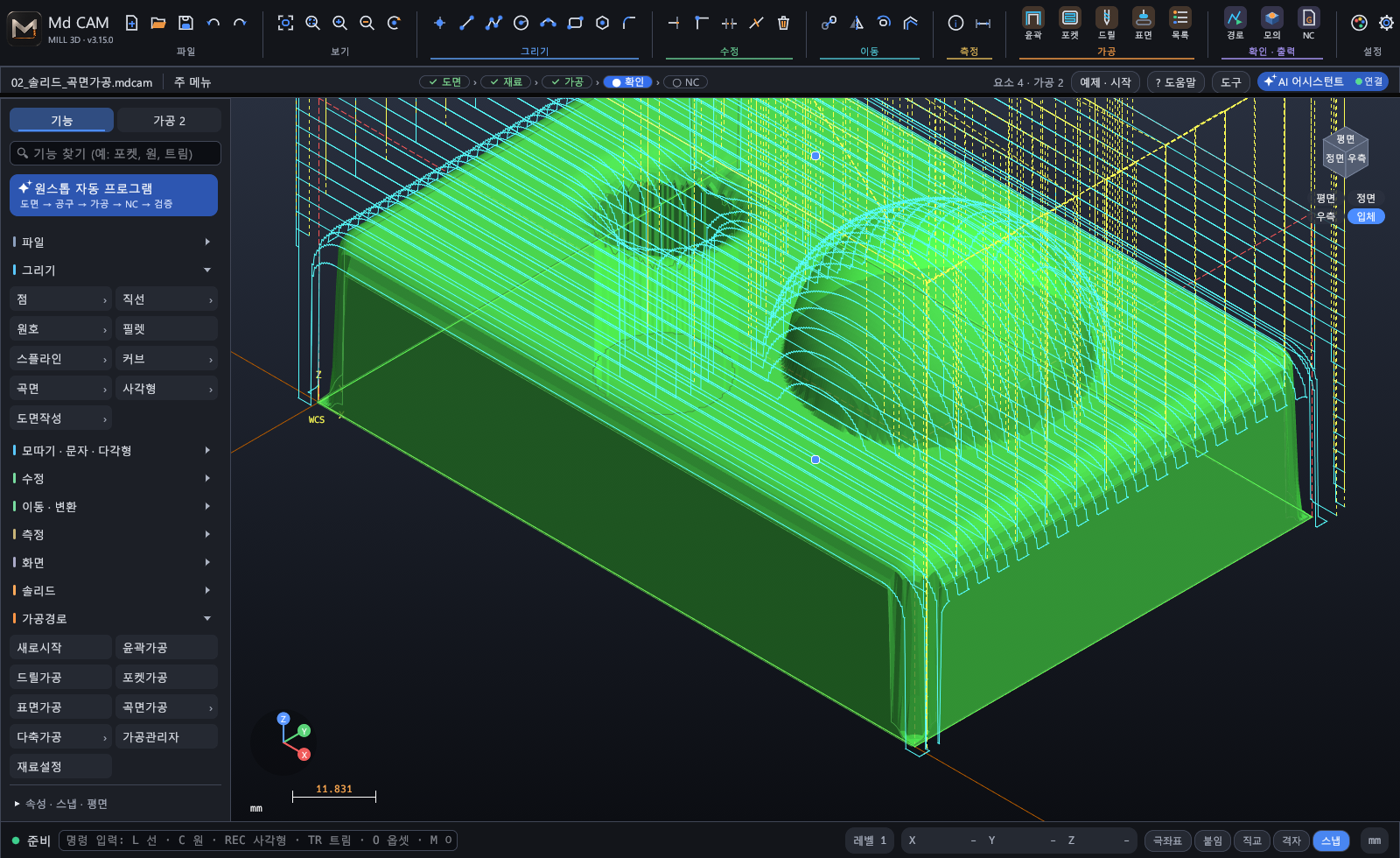
그림 솔리드 + Z레벨 황삭 + 평행 정삭 (예제 02, 입체 보기)
가공경로
특징
R:황삭 · O:옵티러프
높이마다 지그재그 / 큰 절입 고리 + 스텝업 (에어컷 적음)
P:평행 · D:방사 · W:등고선 · F:흐름선
기본 정삭 패턴
S:스캘럽 · E:펜슬 · L:스파이럴
일정 잔량 고리 / 오목한 코너 / 나선
H:하이브리드 · A:평탄면
급경사는 등고선, 완경사는 평행 / 수평 면만
T:잔삭 · J:투영
앞 공정이 남긴 곳만 / 2D 체인을 곡면에 투영
곡면 가공은 공구 모양(플랫·볼·불노즈)을 반영한 공구 끝 높이맵으로 경로를 만들어 과삭이 생기지 않습니다.
v3.15.0 · 2026.11.1544 / 89
Md CAM 사용자 매뉴얼7. 가공경로
7.6 옵티러프 · 잔삭 · 다축
그림 옵티러프 → 잔삭 → 5축 곡면 수직 (예제 12)
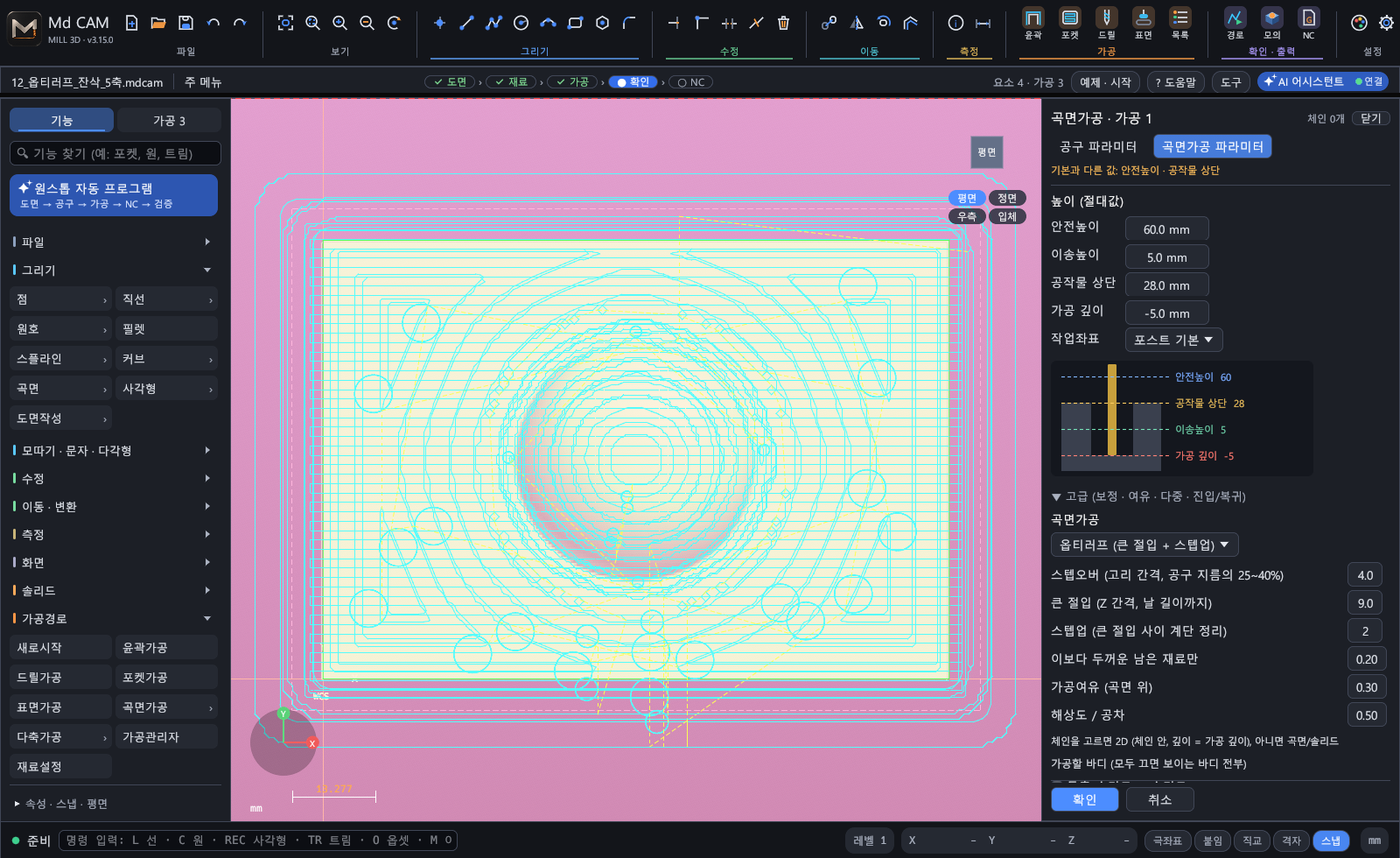
그림 곡면 가공 파라미터 (옵티러프)
옵티러프: 큰 절입(날 길이까지)으로 고리 황삭 후 그 사이를 스텝업으로 계단만 정리. 재료 상태를 따라가 에어컷을 줄임
잔삭: 앞 공정들을 모의가공해서 남은 재료(구석·계단)만 작은 공구로
4축 원통 감기: 펼친 도형(X = 축, Y = 원주 길이)을 원통에 감아 X/A/Z 로 출력
5축 곡면 수직: 볼 공구 평행 경로에 곡면 법선 공구축 (최대 기울기 제한), G43.4(TCP) X Y Z A C 출력
v3.15.0 · 2026.11.1545 / 89
Md CAM 사용자 매뉴얼8. 공구와 홀더
CHAPTER08
공구와 홀더
공구 라이브러리를 관리하고 Mastercam 라이브러리의 공구·홀더를 가져옵니다.
8.1 공구 라이브러리
v3.15.0 · 2026.11.1546 / 89
Md CAM 사용자 매뉴얼8. 공구와 홀더
8.1 공구 라이브러리
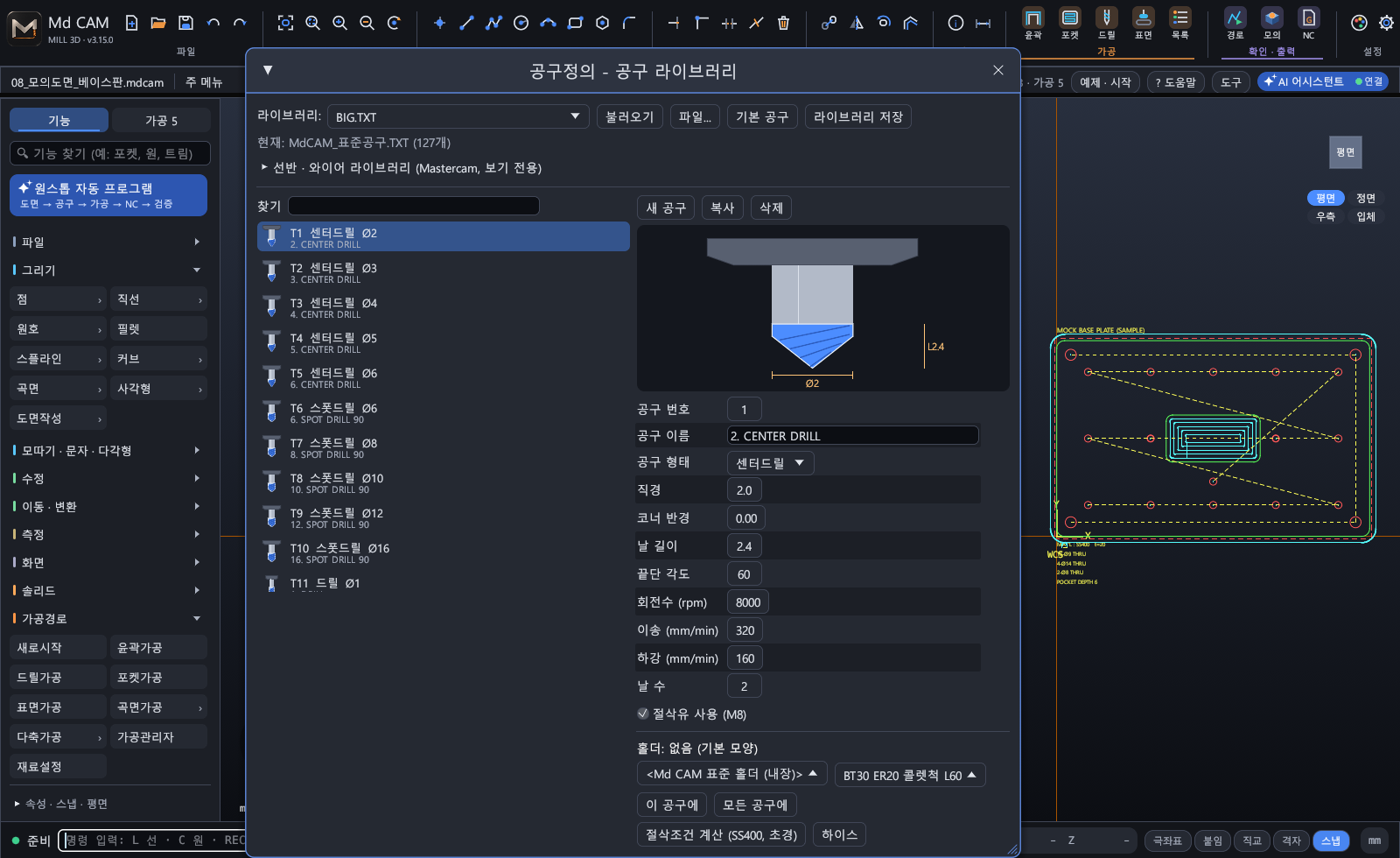
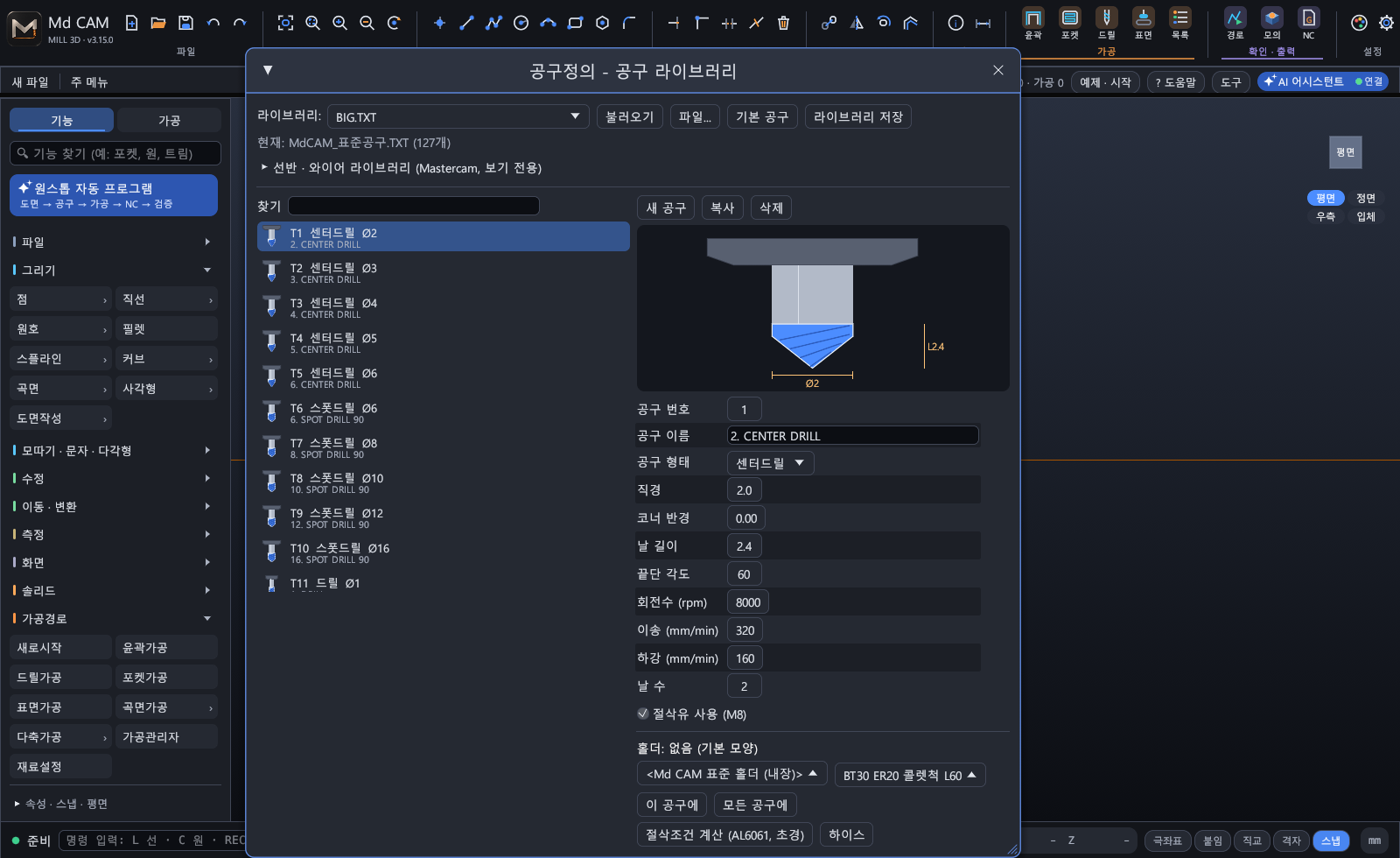
그림 공구 라이브러리 - 공구 그림, 치수, 홀더
공구 종류: 센터·스폿·드릴, 탭, 리머, 보링, 카운터보어/싱크, 평·볼·불노즈 엔드밀, 챔퍼, 페이스, 슬롯, 테이퍼, 롤리팝, 조각 V공구, 블록 드릴, 나사밀
새 공구 · 복사 · 삭제, 공구 그림에서 지름·날 길이·코너 R·각도 확인
절삭조건 계산: 재질(재료설정의 재질)과 초경/하이스에 맞는 회전수·이송
내장 표준 공구 157종 (센터·스폿, 드릴 Ø1~20, 탭 M3~M20, 리머, 평·볼·불노즈, 챔퍼, 조각, 페이스, 슬롯, 나사밀, 보링) - Mastercam 이 없어도 바로 사용
내장 표준 홀더 15종 (BT30/40/50 · CAT40 · HSK63A 의 콜렛척·측면고정·열박음·드릴척·탭척·페이스밀 아버)
Mastercam 이 설치되어 있으면 .tooldb (밀링 · 라우터 · 카탈로그) 와 홀더 라이브러리도 자동으로 목록에 추가
.mcam / .mcam-operations 에서 공구 가져오기 (이름에서 종류·지름을 읽으므로 확인 필요)
선반 · 와이어 라이브러리는 보기 전용
라이브러리 저장: TXT 공구 라이브러리로
홀더를 지정하면 3D 모의가공에 실제 홀더 모양이 그려지고 홀더 충돌을 검사합니다.
v3.15.0 · 2026.11.1547 / 89
Md CAM 사용자 매뉴얼9. 확인과 출력
CHAPTER09
확인과 출력
경로를 확인하고, 모의가공으로 검증한 뒤 장비에 맞는 NC 를 출력합니다.
9.1 경로확인 (백플롯)
9.2 3D 모의가공
9.3 NC 출력과 장비 포스트
9.4 장비 포스트 마법사 - PST 없이 표준 포스트
9.5 포스트 마이그레이션 A - 샘플로 복제
9.5 포스트 생성 마법사 B - 단계별 생성과 안전 검사
9.5 포스트 마이그레이션 - 샘플 여러 개 · 줄마다 고침
9.5 선반 기초 · 하이덴하인 대화형 · 여러 바이스
9.6 NC 역검증
v3.15.0 · 2026.11.1548 / 89
Md CAM 사용자 매뉴얼9. 확인과 출력
9.1 경로확인 (백플롯)
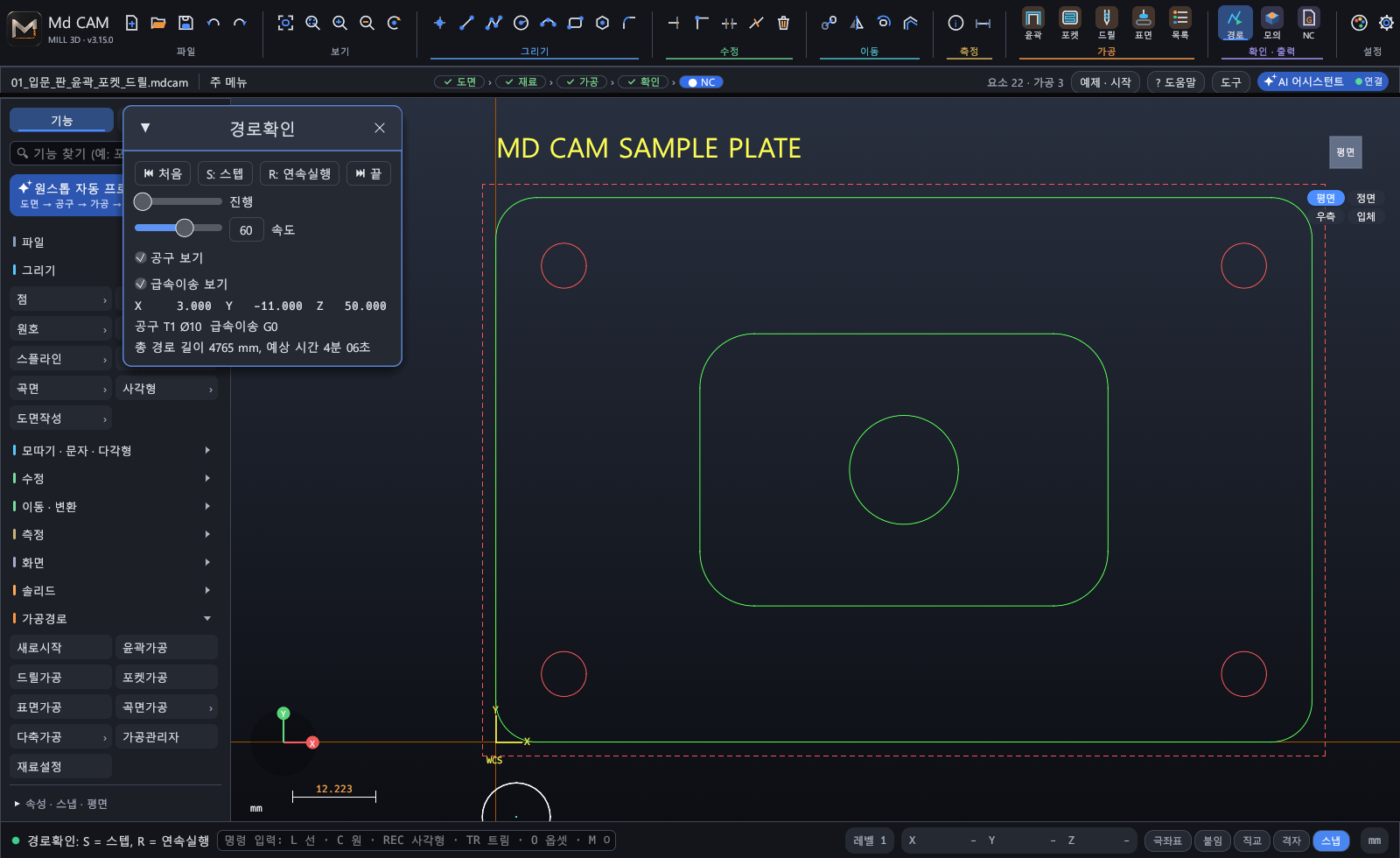
그림 경로확인 - 공구가 경로를 따라 움직임
재생 / 멈춤 / 한 동작 / 끝까지, 속도 조절, 지금 좌표와 이송
급속(노란 점선)과 절삭 이송 구분, 공정별 색
가공관리자에서 고른 가공정의만 볼 수도 있음
v3.15.0 · 2026.11.1549 / 89
Md CAM 사용자 매뉴얼9. 확인과 출력
9.2 3D 모의가공
그림 3D 시뮬레이터 - 재료를 깎아 나가며 공구·홀더 표시
기능
설명
보기
왼쪽 끌기 = 돌리기, 오른쪽 = 이동, 휠 = 확대, 두 번 클릭 = 맞춤, 입체/평면/정면/측면
재생
시간 막대로 아무 위치나, 한 동작 · 공정 단위 앞/뒤, 끝까지, 속도
충돌
급속 충돌 · 생크/홀더 간섭이면 멈추고 위치 표시, 목록을 누르면 그 순간으로
색
공정별 / 높이 / 부품 비교 (남은 재료 파랑, 과삭 빨강, 맞음 초록)
단면 Y · 정밀도 · 결과 STL
재료를 잘라 안쪽 보기 / 격자 해상도 / 깎인 모양 저장
정보
지금 공정 · 공구 · 회전수 · 이송 · 좌표 · 이동 번호, 지난 시간 / 예상 가공시간
v3.15.0 · 2026.11.1550 / 89
Md CAM 사용자 매뉴얼9. 확인과 출력
9.3 NC 출력과 장비 포스트
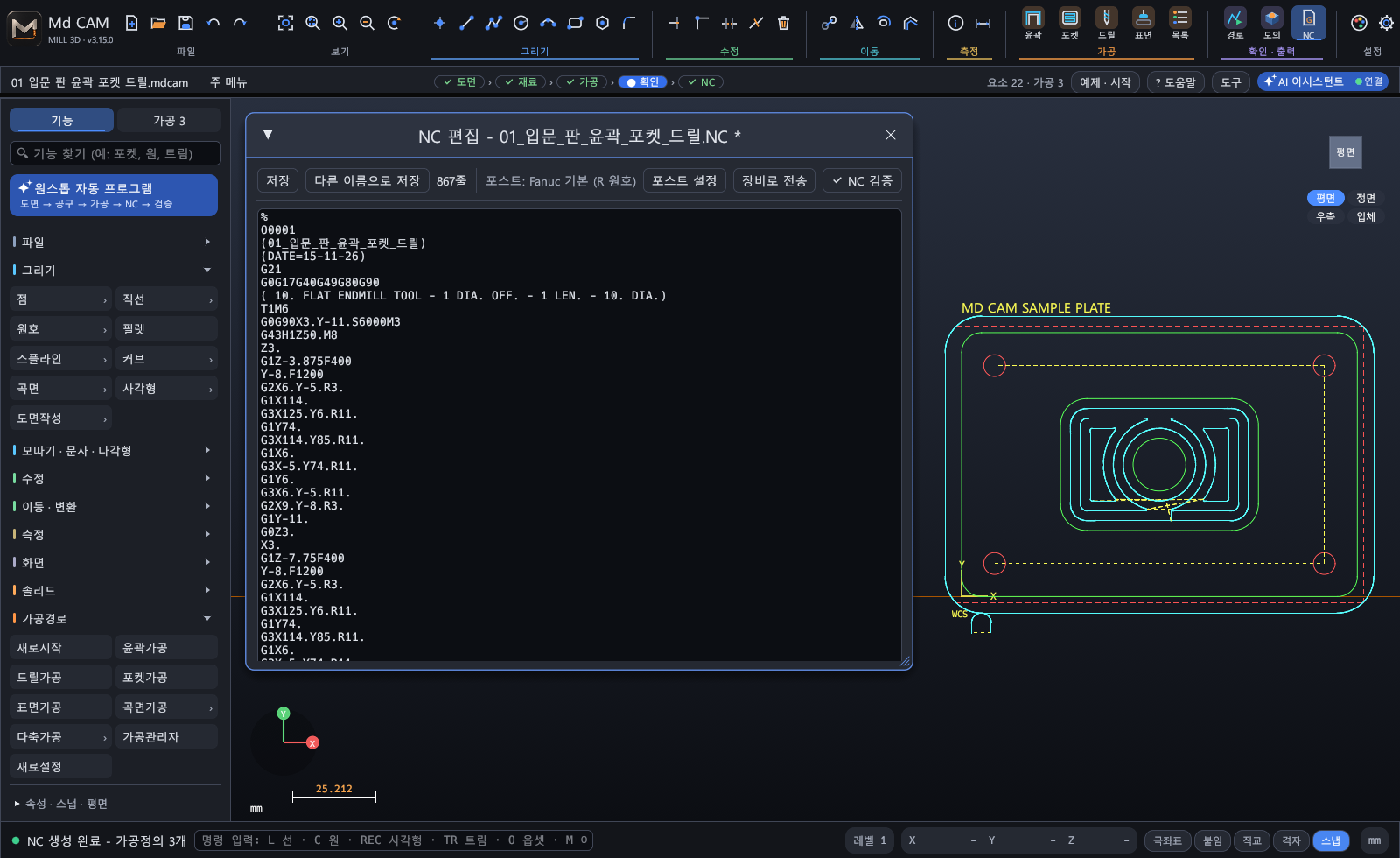
그림 NC 출력 창
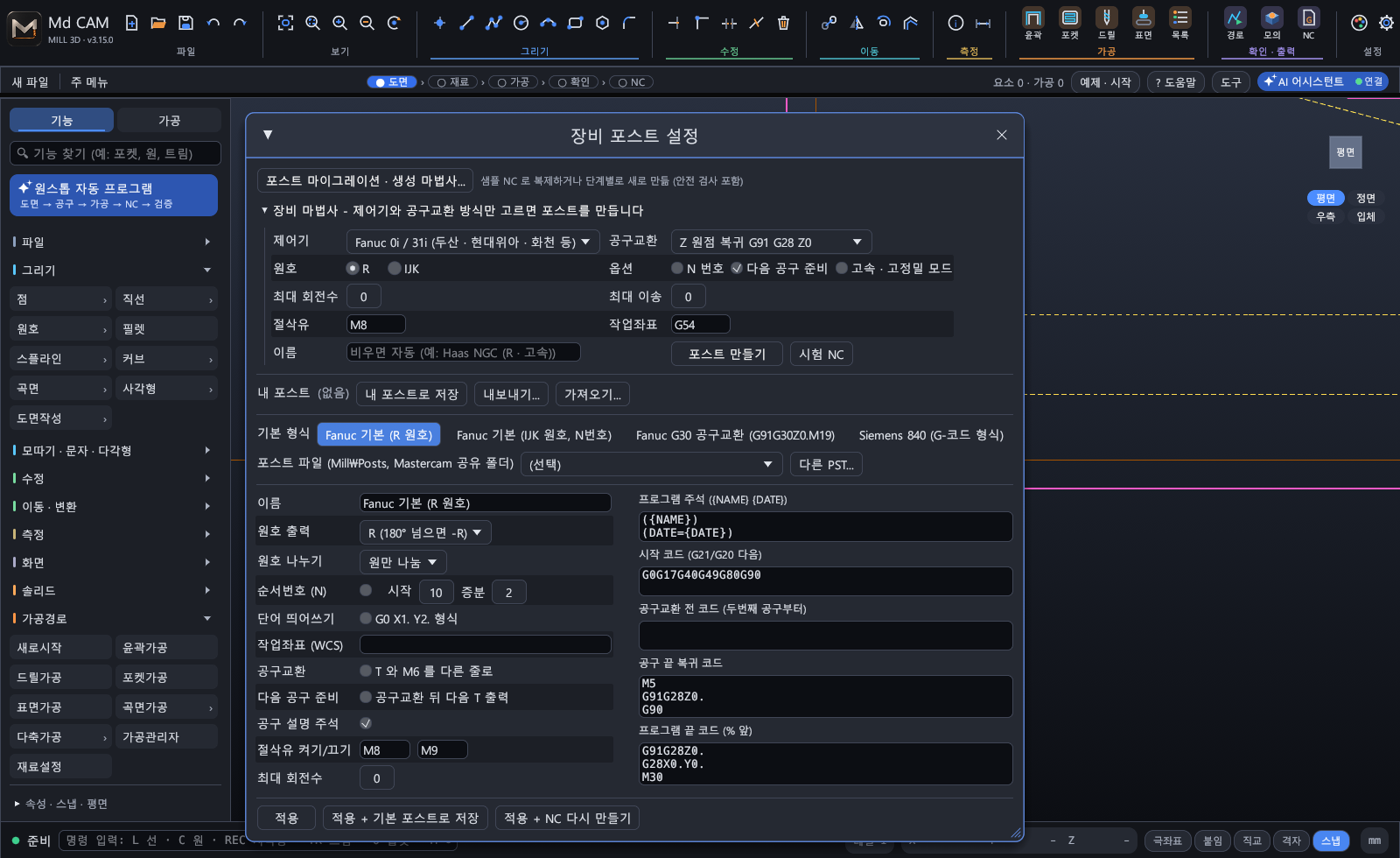
그림 장비 포스트 설정
가공관리자 › NC 생성 (도구막대 G 아이콘). NC 창에서 편집 · 저장 · [✔ NC 검증] · DNC 전송
장비 포스트: 가공유틸 › C:장비포스트 에서 PST 를 고르면 원호(R / IJK), 순서번호, 시작·공구교환·복귀·끝 코드, 절삭유, 최대 회전수·이송을 읽어 그대로 출력
포스트 설정 창에서 직접 고치고 이름을 붙여 저장 가능
v3.15.0 · 2026.11.1551 / 89
Md CAM 사용자 매뉴얼9. 확인과 출력
9.4 장비 포스트 마법사 - PST 없이 표준 포스트
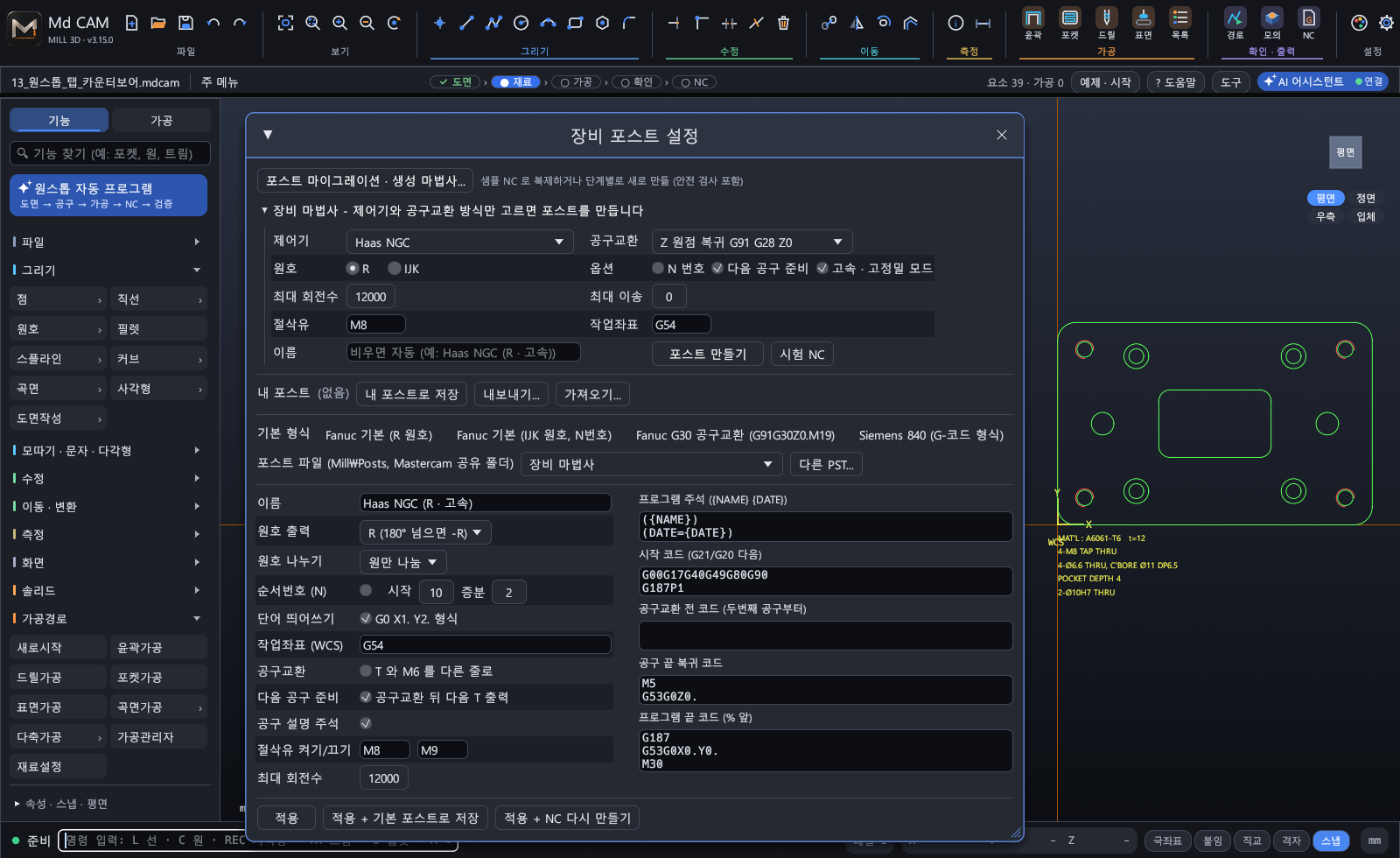
그림 장비 마법사 - Haas NGC, 고속 모드, 최대 회전수 12000
제어기
만들어지는 것
Fanuc 0i / 31i (두산 · 현대위아 · 화천 등)
G0G17G40G49G80G90, G91G28Z0 / G30 복귀, 고속 G05.1Q1 ~ Q0
Mitsubishi M70 / M80
Fanuc 형식 + 고속 · 고정밀 G05P10000 ~ G05P0
Haas NGC
띄어쓰기, 복귀 G53G0Z0. · 끝 G53G0X0.Y0., 고속 G187P1 ~ G187
Brother (CNC-C00)
Fanuc 호환 형식, 고속 G05.1Q1
Siemens 828D / 840D (ISO 모드)
시작 G291 (ISO 언어), 끝 G290
Fanuc 구형 (11M · 18M)
N 번호, 사분원 나누기
포스트 설정 창 맨 위 '장비 마법사' 에서 제어기 · 공구교환 · 원호 · 옵션을 고르고 [포스트 만들기] → [적용].
[내 포스트로 저장] 으로 이름 붙여 두면 다음부터 '내 포스트' 줄에서 한 번에 고릅니다 (오른쪽 클릭 = 삭제).
[내보내기...] · [가져오기...] 는 .mdpost 파일로 다른 PC 와 포스트를 나눕니다.
[시험 NC] 는 그 포스트로 작은 시험 판(외곽 · 포켓 · 드릴 · 탭)을 만들어 NC 검증을 하고, 공중 시험 운전 안내가 붙은 NC 를 보여 줍니다.
처음 쓰는 장비는 반드시 짧은 프로그램으로 공중(Z 높게) 시험 운전 후 쓰십시오. 공구교환 · 복귀 코드는 장비마다 다를 수 있습니다.
v3.15.0 · 2026.11.1552 / 89
Md CAM 사용자 매뉴얼9. 확인과 출력
9.5 포스트 마이그레이션 A - 샘플로 복제
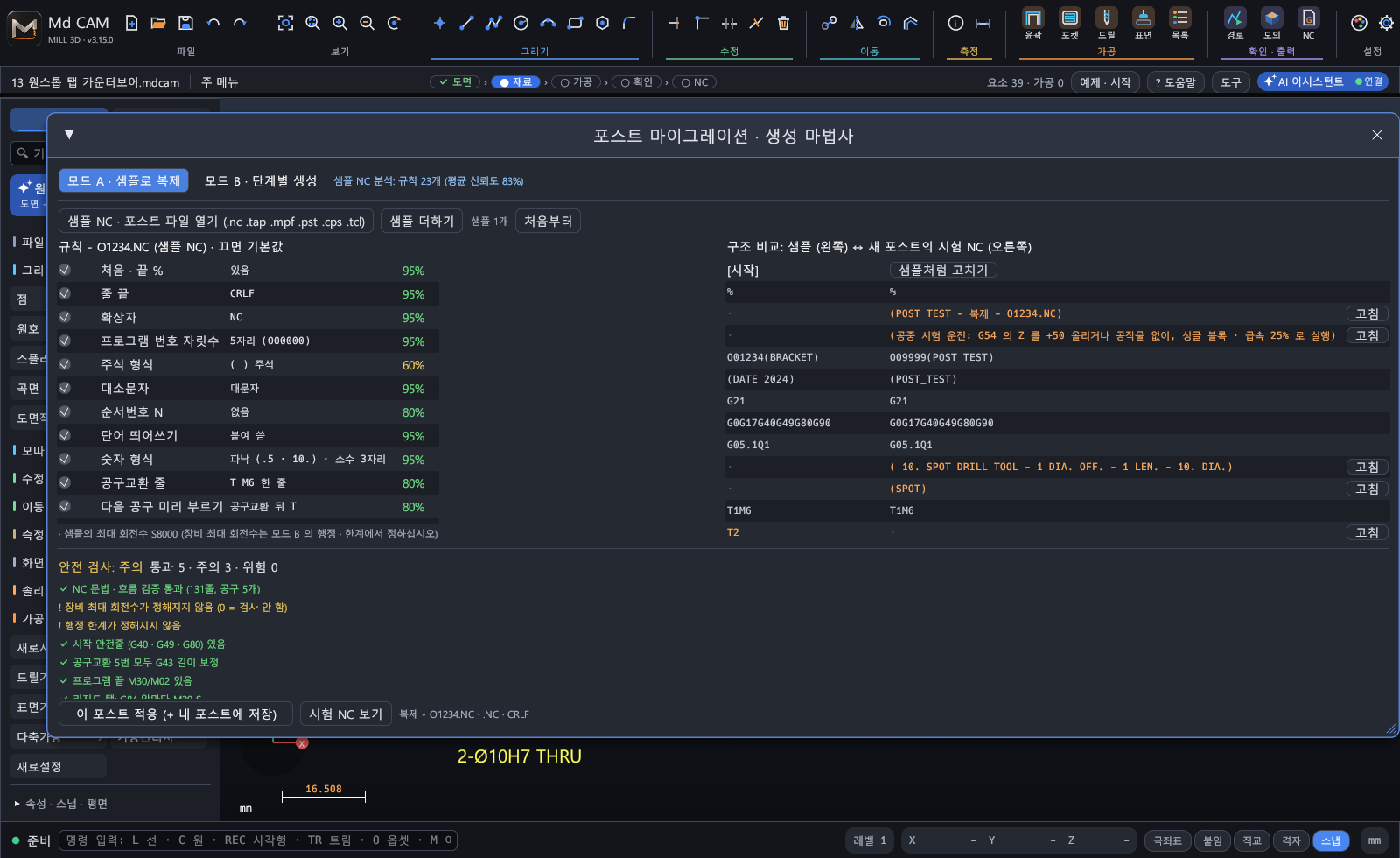
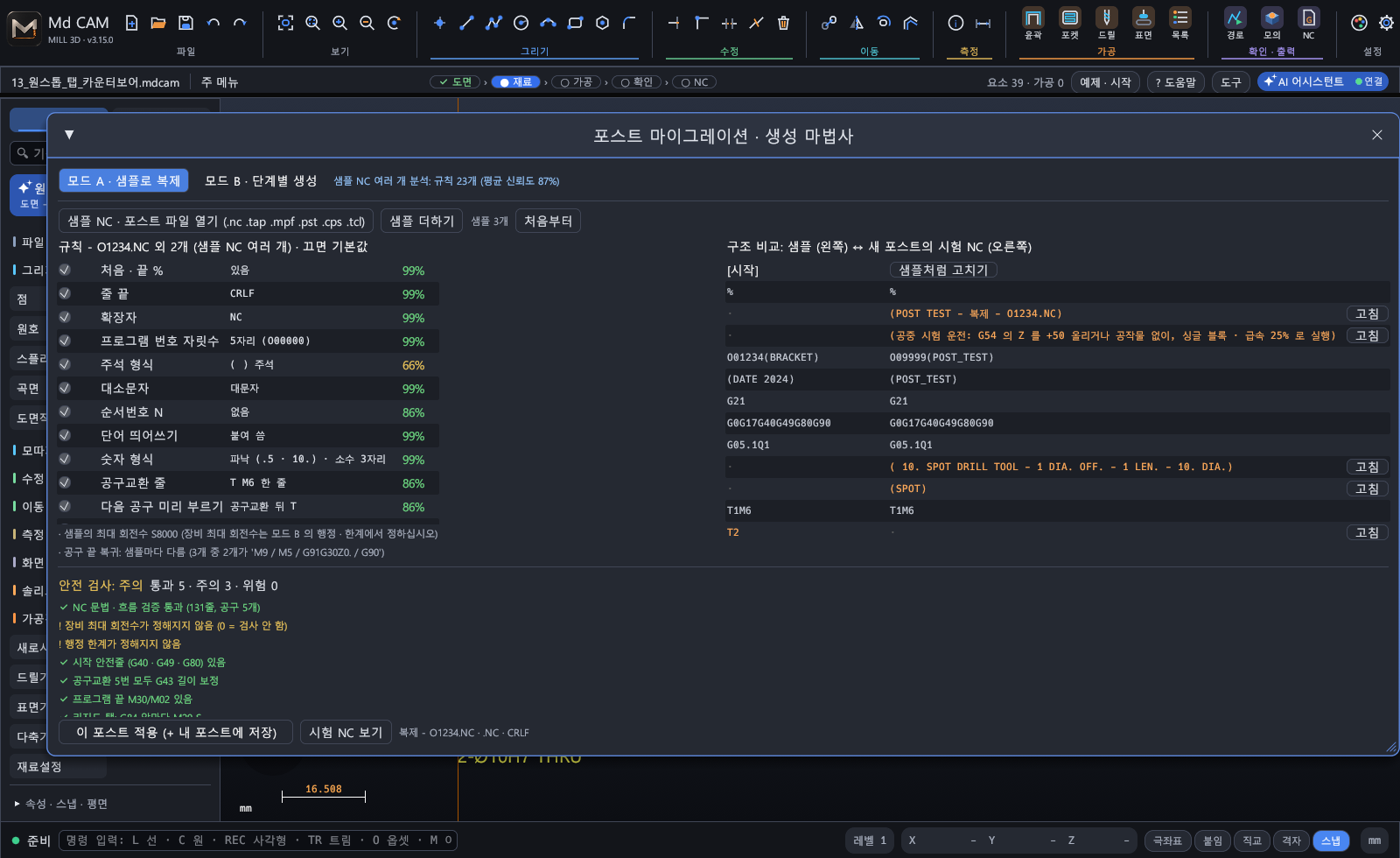
그림 모드 A - 샘플 NC 의 규칙 · 신뢰도(왼쪽)와 구조 비교(오른쪽), 아래 안전 검사
가공유틸 › C:장비포스트 › [포스트 마이그레이션 · 생성 마법사] (명령 POSTWIZ). 장비에서 실제로 돌던 NC 를 열거나 붙여 넣습니다 (.pst · .cps · .tcl 도 읽음).
읽는 규칙: % · O 번호 자릿수 · 안전줄 · 주석 ( ) / ; · 대소문자 · N 번호 · 띄어쓰기 · 소수 형식 · T M6 한 줄 / 미리 부르기 · 원점 복귀 G91G28 · G30 · G53 · G43 H 순서 · 작업좌표 · 절삭유 · 원호 IJK 증분/절대 · R · 탭 G84 / 리지드 M29 S · 펙 G83 / G73 · 모달 생략 · 고속 코드.
규칙마다 신뢰도(%, 근거가 많을수록 높음). 체크를 끄면 그 규칙은 기본값으로.
오른쪽은 같은 시험 부품을 새 포스트로 만든 NC 와 샘플을 시작 · 공구교환 · 끝 구조로 나란히 비교합니다 (주황 = 다름). [샘플처럼 고치기] 로 그 구간 코드를 샘플대로.
v3.15.0 · 2026.11.1553 / 89
Md CAM 사용자 매뉴얼9. 확인과 출력
9.5 포스트 생성 마법사 B - 단계별 생성과 안전 검사
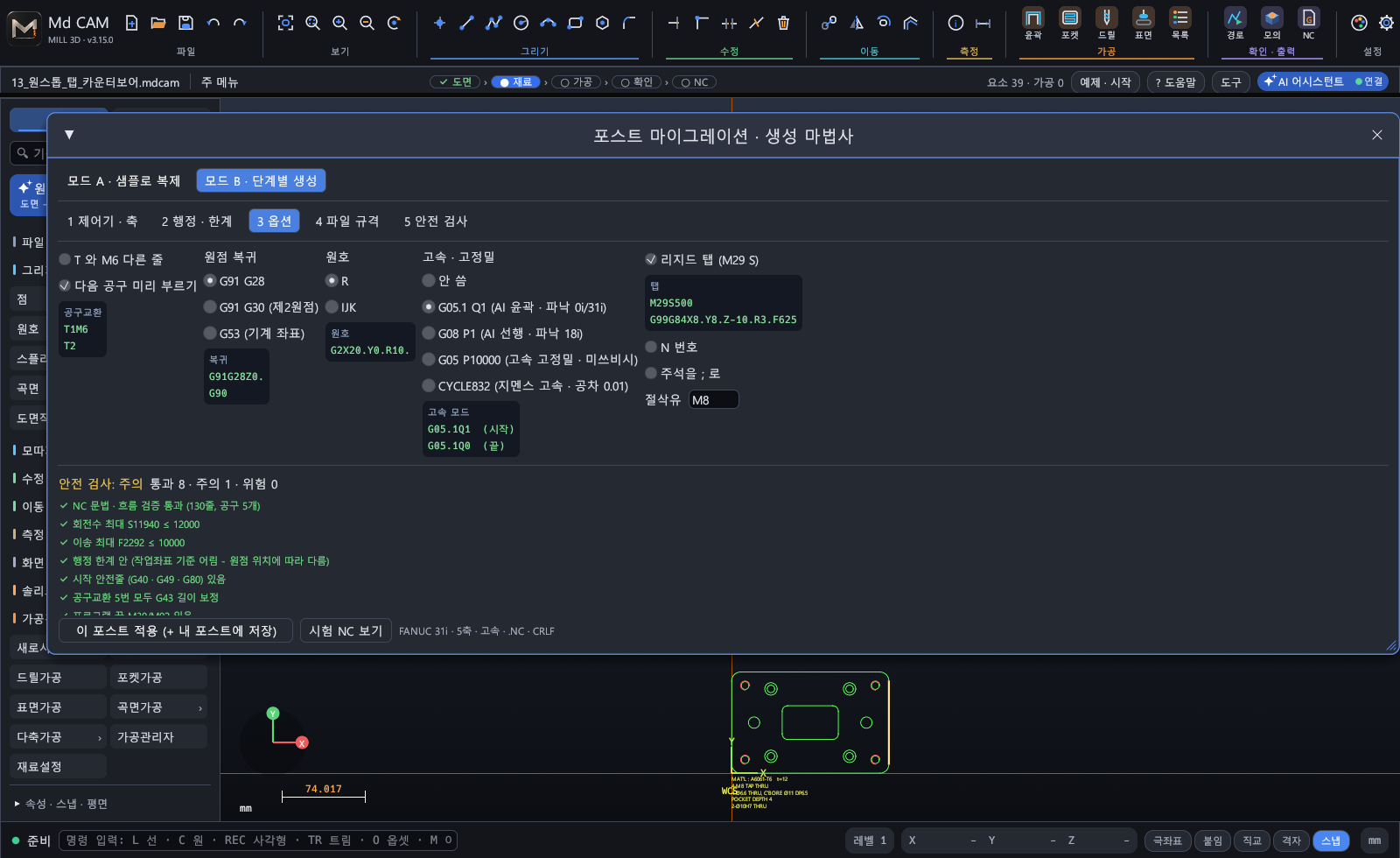
그림 모드 B - 3 옵션: 미니 G 코드 카드, 아래 안전 검사 (통과 · 주의 · 위험)
공구교환 · 미리 부르기, 원점 복귀, 원호 R/IJK, 고속 G05.1Q1 · G08P1 · G05P10000, 리지드 탭, N 번호, ; 주석, 절삭유 - 고를 때마다 G 코드 카드
4 파일 규격
ASCII / UTF-8, CRLF / LF, .NC .TAP .MPF .H, 8.3 이름, O 번호 자릿수
5 안전 검사
시험 부품으로 NC 를 만들어 문법 · 회전수 · 이송 · 행정 · 안전줄 · G43 · M30 · 리지드 탭 · 인코딩 검사. '위험' 이 있으면 적용 안 됨
[이 포스트 적용] 은 내 포스트에도 저장합니다. 하이덴하인은 ISO(DIN) G 코드로 냅니다 - 대화형(Klartext)이 아니므로 장비가 ISO 프로그램으로 읽는지 확인하십시오.
v3.15.0 · 2026.11.1554 / 89
Md CAM 사용자 매뉴얼9. 확인과 출력
9.5 포스트 마이그레이션 - 샘플 여러 개 · 줄마다 고침
그림 샘플 3개 분석 - 규칙 신뢰도 · '샘플마다 다름' 안내, 구조 비교 줄마다 [고침]
[샘플 더하기] 로 같은 장비의 다른 NC 를 더하면 함께 분석합니다. 모든 샘플이 같은 규칙은 신뢰도가 오르고, 다르면 많은 쪽으로 정한 뒤 아래에 '샘플마다 다름' 으로 알려 줍니다.
구조 비교에서 다른 줄의 [고침]: 샘플에만 있는 줄은 그 구간(시작 · 복귀 · 끝) 코드에 넣고, 새 NC 에만 있는 줄은 뺍니다. 공구 · 위치 줄은 왼쪽 규칙으로 정해진다고 안내합니다.
v3.15.0 · 2026.11.1555 / 89
Md CAM 사용자 매뉴얼9. 확인과 출력
9.5 선반 기초 · 하이덴하인 대화형 · 여러 바이스
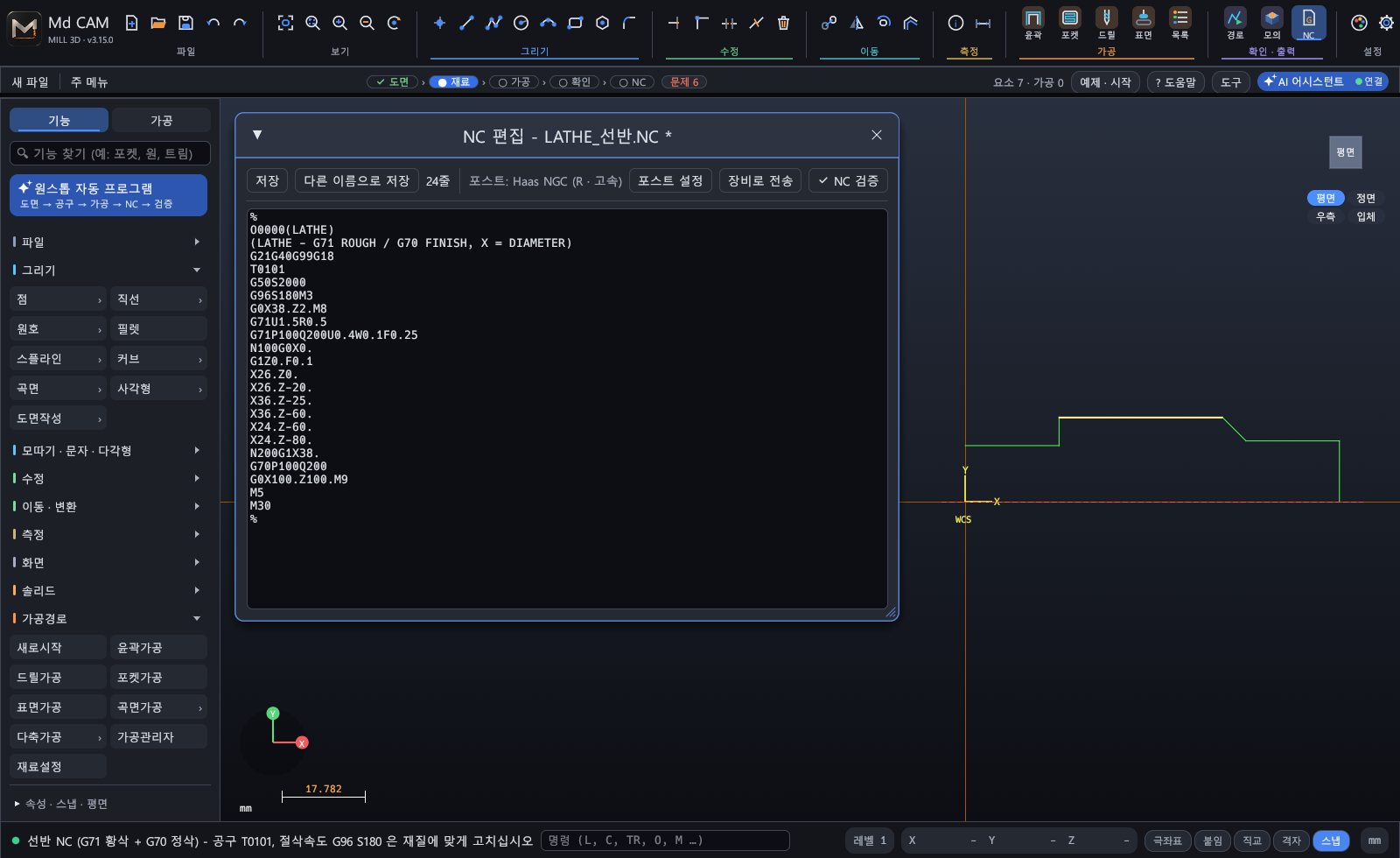
그림 선반 G71 - 중심선 위 반 윤곽 → G71 황삭 + G70 정삭 (X = 지름)
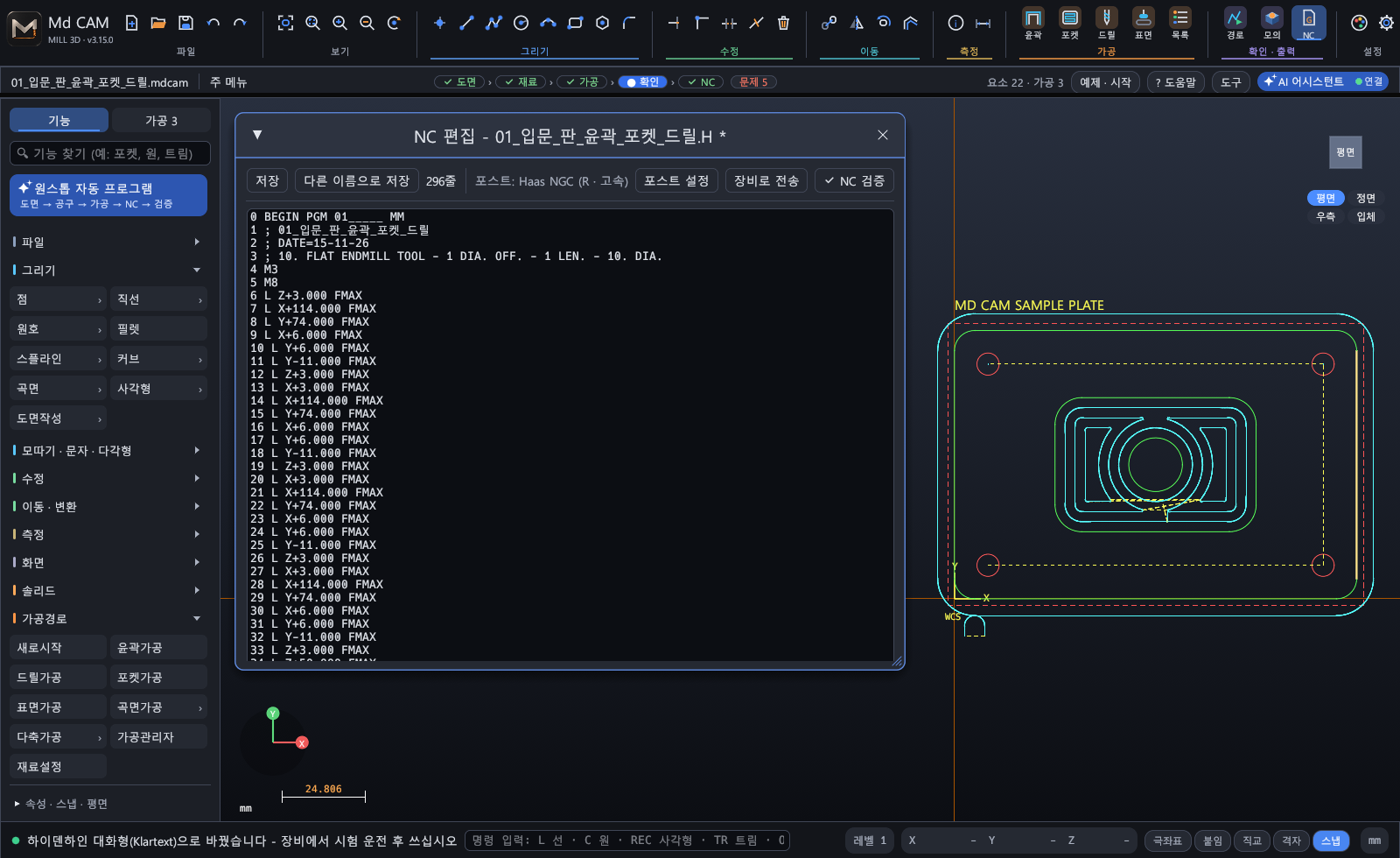
그림 하이덴하인 대화형(Klartext) - BEGIN PGM · TOOL CALL · L · CC/C · CYCL DEF
선반 (명령 LATHE): 도면 X = 선반 Z, 도면 Y = 반지름. 오른쪽 끝이 Z0. 되돌아가는 곳(홈)은 G71 1형으로 다 깎이지 않는다고 알려 줍니다.
하이덴하인: 포스트 생성 마법사에서 'Heidenhain TNC' + '대화형 Klartext (.H)', 또는 도구 › '하이덴하인 대화형으로' (열린 NC 를 바꿈). 장비 그래픽 시험으로 확인하십시오.
여러 작업좌표 반복: [도구] 창에 'G54 G55 G56' 처럼 적고 [NC] - 가공은 서브프로그램 하나(M99), 메인은 좌표마다 G0G90G5x + M98.
지멘스: 생성 마법사의 고속 옵션 CYCLE832 (공차 0.01). 5축은 A 축 한계를 안전 검사에서 봅니다.
선반 홈 · 나사: 도구 › [선반 가공 …] 창에 홈 (Z · 바닥Ø · 폭) · 나사 (Ø · 피치 · 길이) 를 넣으면 G75 홈 · G76 나사 블록이 함께 나옵니다.
v3.15.0 · 2026.11.1556 / 89
Md CAM 사용자 매뉴얼9. 확인과 출력
9.6 NC 역검증
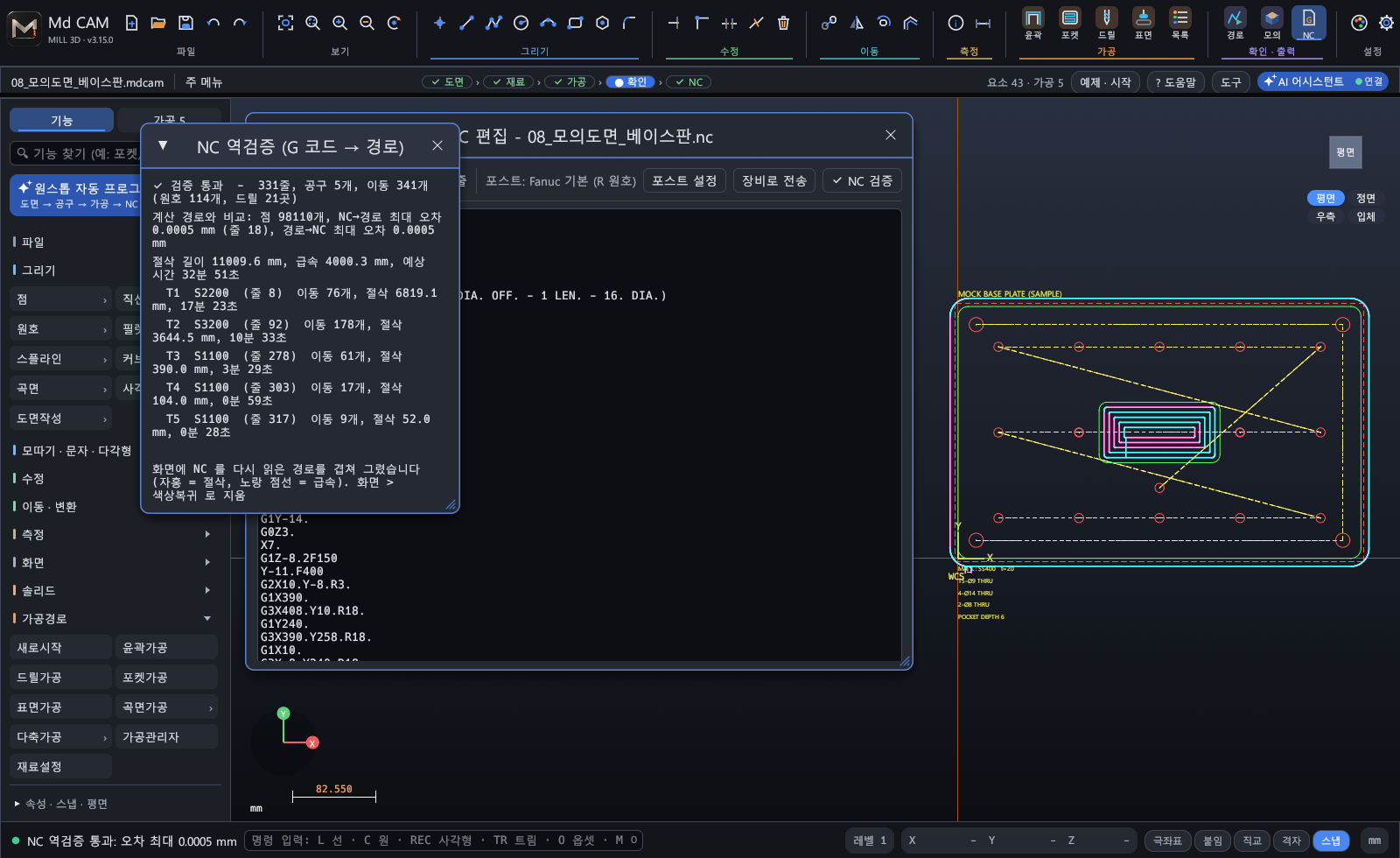
그림 NC 역검증 - 출력한 NC 를 다시 읽어 경로와 비교
NC 창의 [✔ NC 검증] 은 G 코드를 장비 제어기처럼 다시 읽어 문법·안전(모달, 원호, 드릴 싸이클, 공구교환, G43, 주축/절삭유, 재료 속 급속 이동)을 검사하고, 계산한 가공경로와 점마다 비교해 최대 오차를 알려 줍니다. 다시 읽은 경로는 작업창에 겹쳐 그려집니다.
다른 프로그램에서 만든 NC 도 끌어다 놓거나 가공유틸 › NC 읽기로 열어 같은 방법으로 검사할 수 있습니다.
v3.15.0 · 2026.11.1557 / 89
Md CAM 사용자 매뉴얼10. AI 어시스턴트와 자동화
CHAPTER10
AI 어시스턴트와 자동화
도면에서 NC 까지 원스톱으로 만들고, Claude Code · Codex 로 검토·추천을 받습니다.
10.1 원스톱 자동 프로그램
10.1 원스톱 자동 프로그램 (계속)
10.1 원스톱 - 재료설정 영역 · 3각법 투상도
10.7 견적 · 공구 재고 · 원스톱 추가 판단
10.8 AI 대화 - 추천과 실행 계획
10.9 연결 설정 - Claude Code · Codex
10.10 MCP - 터미널 AI 에서 Md CAM 부르기
10.2 탭 · 카운터보어 · 도면 문자 자동 판단
10.3 설정 저장과 결과 비교
10.4 2면 가공 - 뒤집기 셋업 자동
10.5 공구 수명 관리
10.6 웹앱 - 브라우저에서 Md CAM 전체 기능
10.11 AI 를 잘 쓰는 법 - 요청 예시와 작업 범위
v3.15.0 · 2026.11.1558 / 89
Md CAM 사용자 매뉴얼10. AI 어시스턴트와 자동화
10.1 원스톱 자동 프로그램
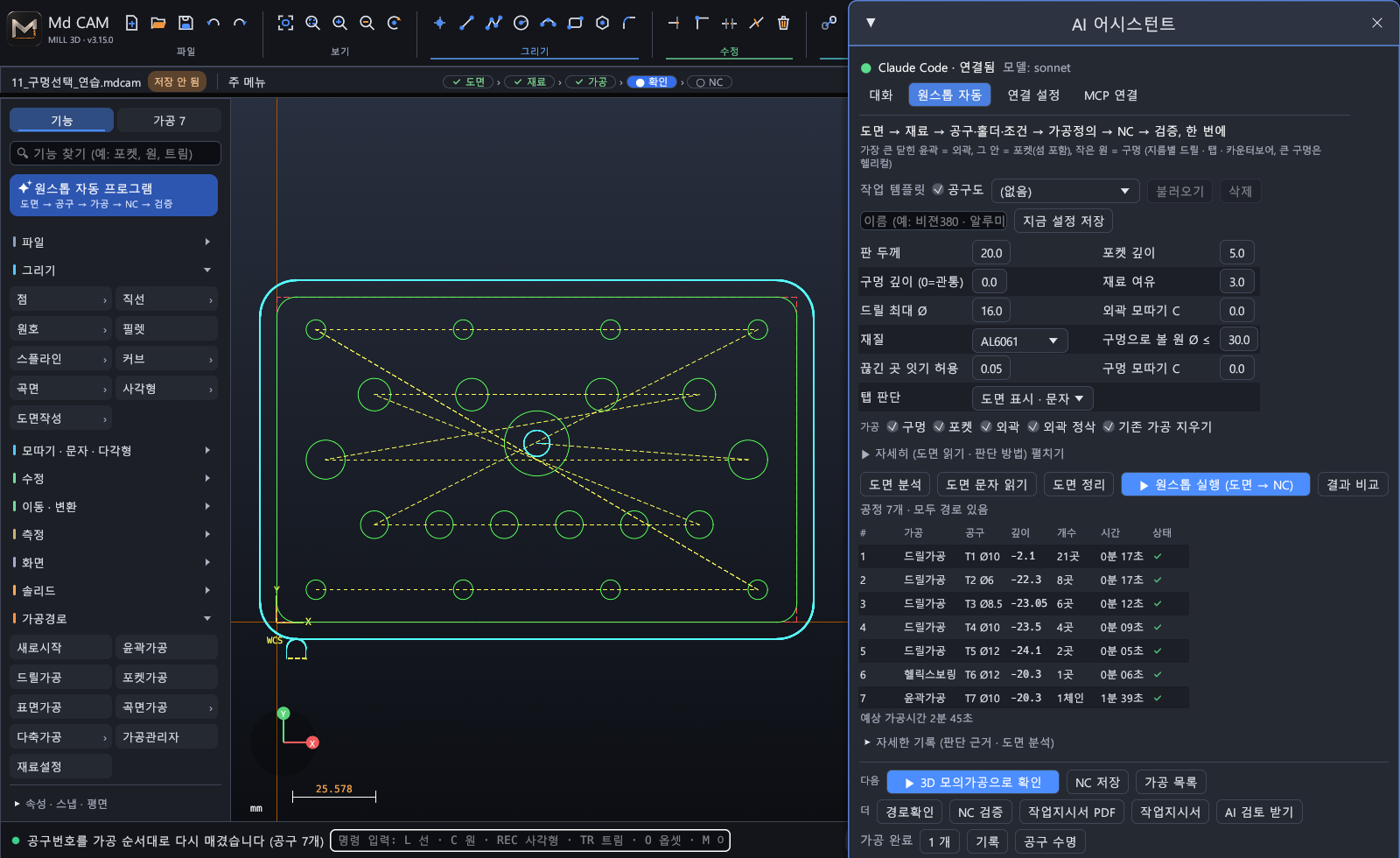
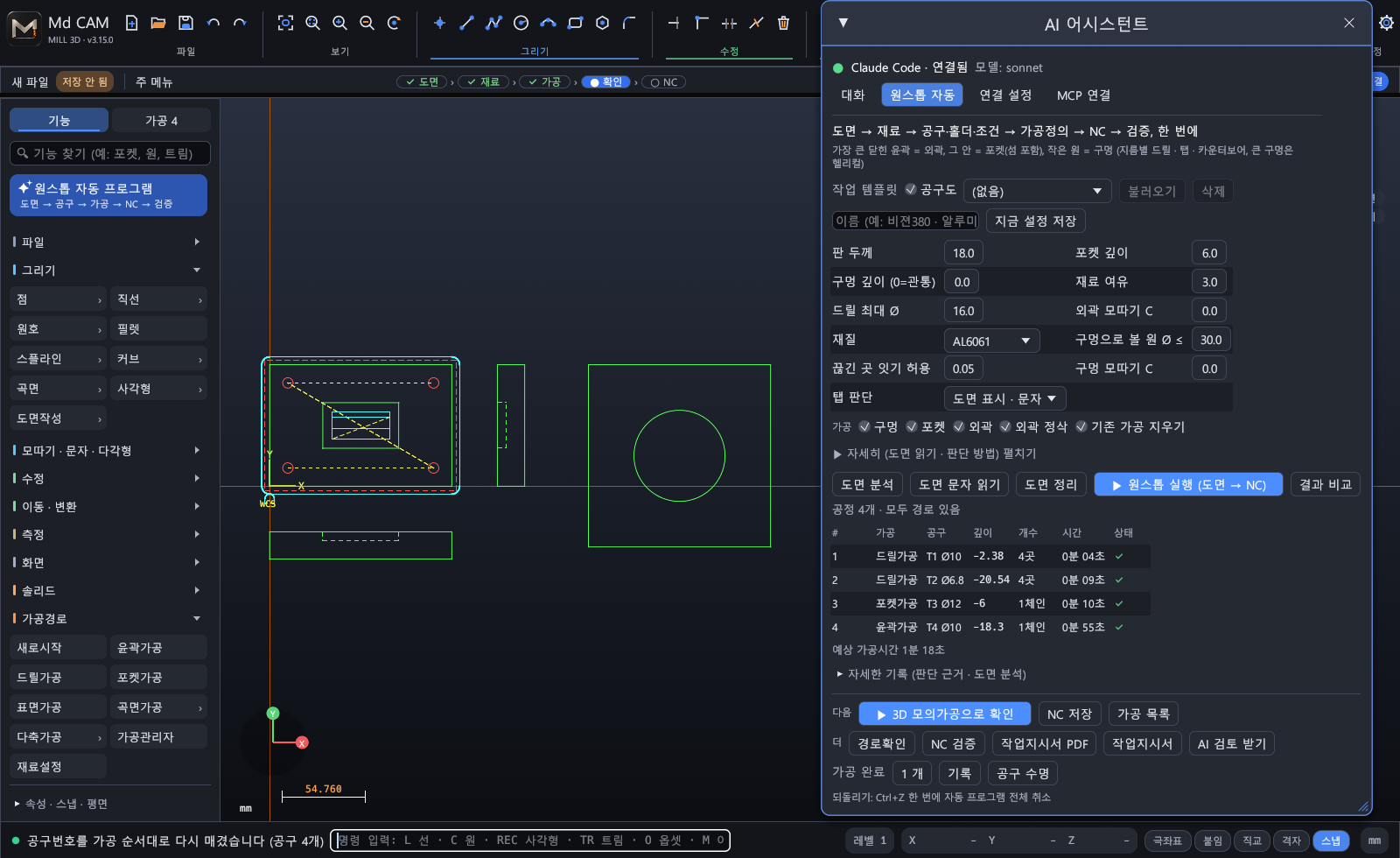
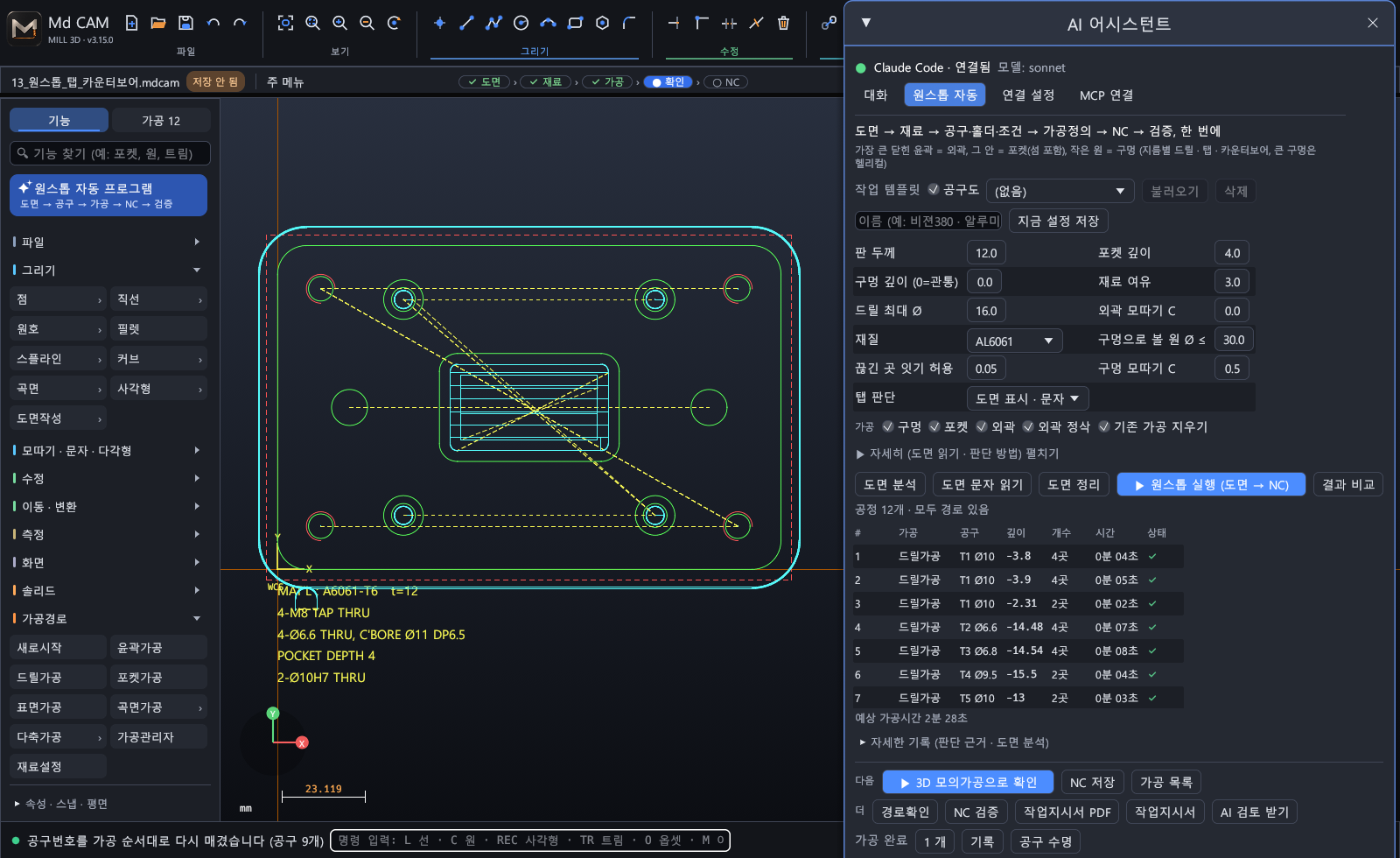
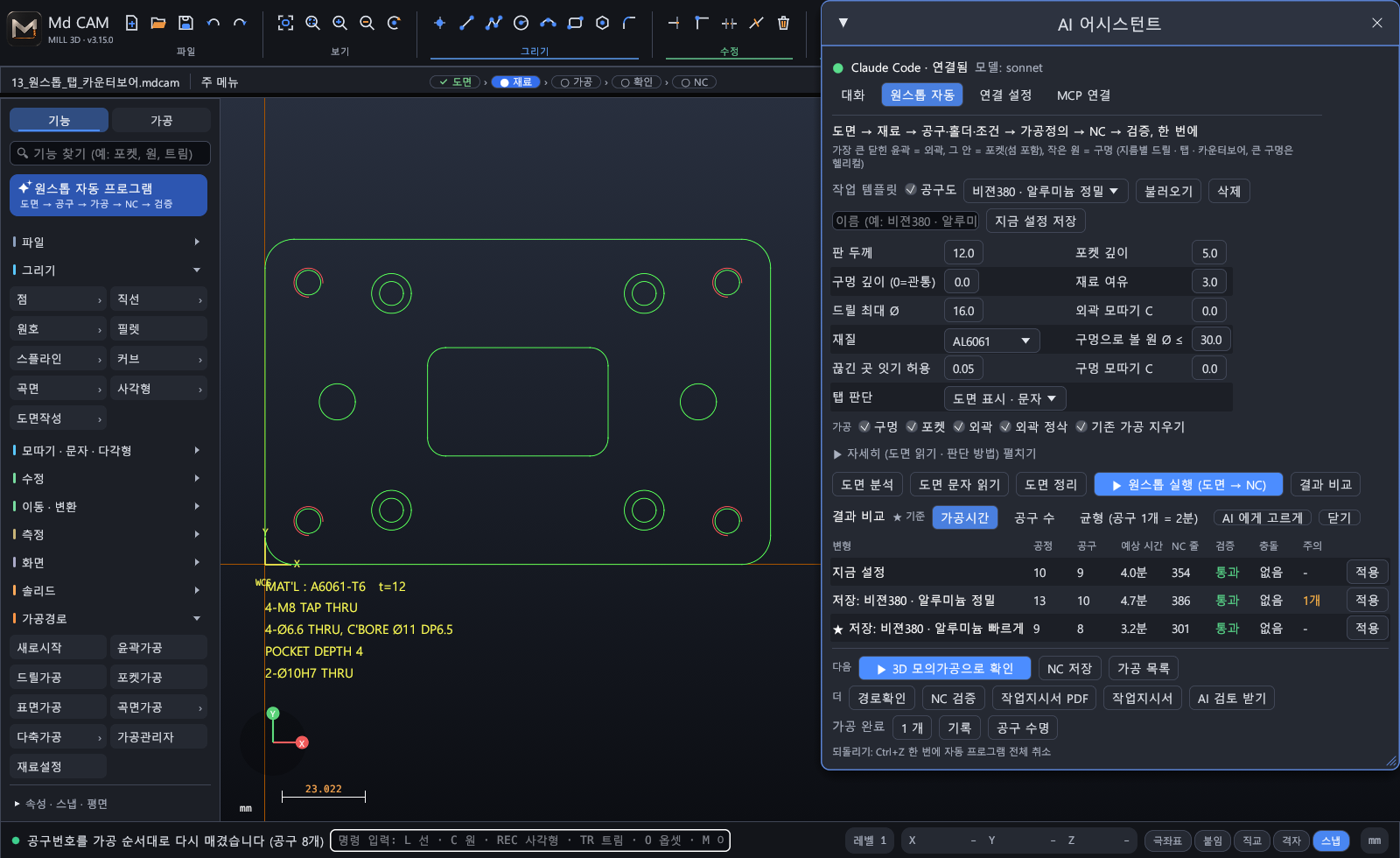
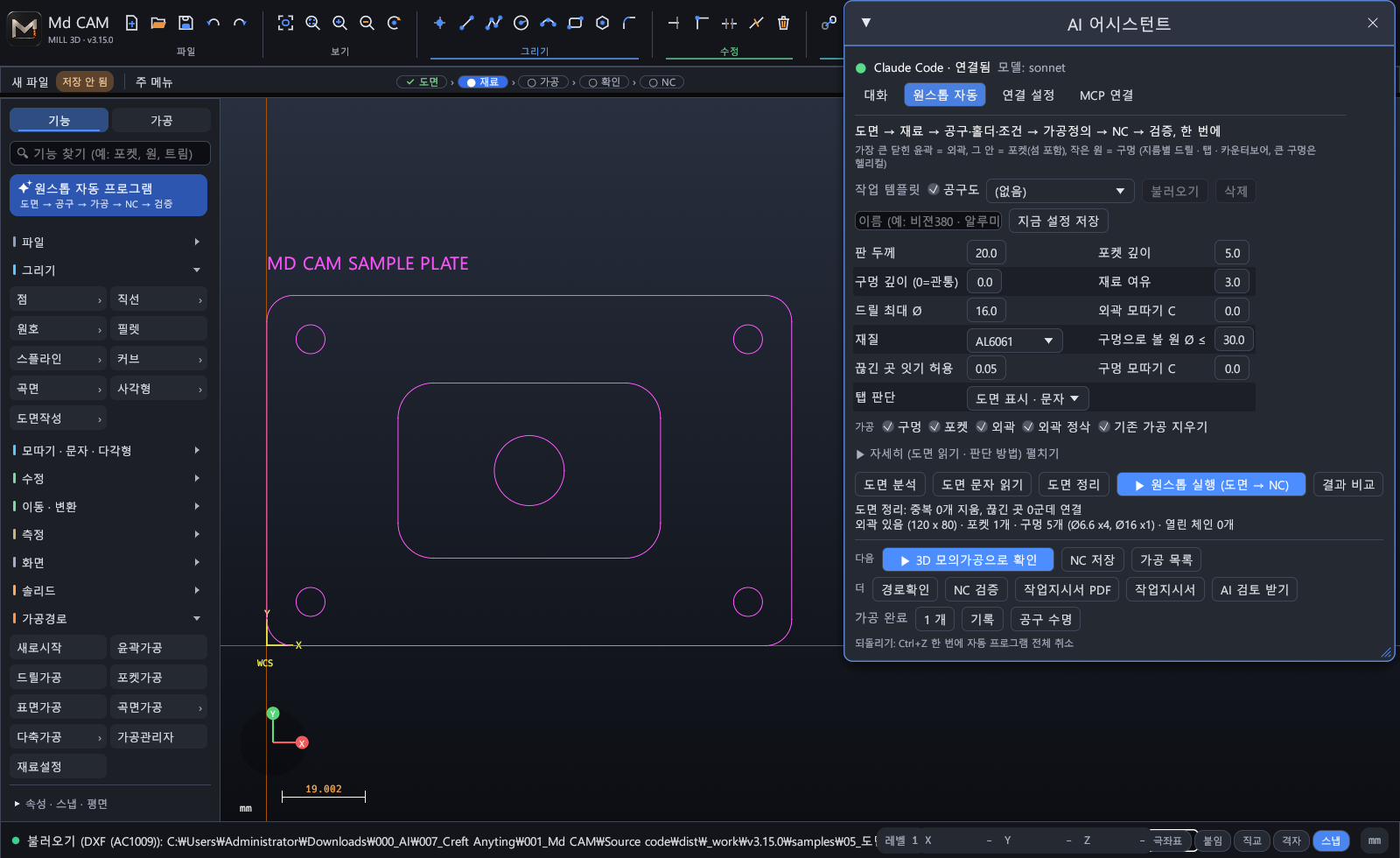
그림 원스톱 자동 - 도면 분석부터 NC 검증까지 한 번에
도면을 엽니다 (DXF · DWG · mdcam). 외곽은 닫힌 윤곽이어야 합니다 (끊긴 선은 수정 › 연결).
왼쪽 메뉴의 [원스톱 자동 프로그램] 또는 AI 어시스턴트 › 원스톱 자동 탭에서 판 두께 · 포켓 깊이 · 재질을 넣습니다.
[▶ 원스톱 실행] - 재료 → 공구·홀더·절삭조건 → 스폿/드릴/헬리컬/포켓/외곽 → NC → NC 검증 → 모의가공 까지 끝나고 보고서가 나옵니다.
[NC 저장] (Mill\NC), [3D 모의가공] 으로 확인. 마음에 안 들면 Ctrl+Z 한 번에 전체 취소.
v3.15.0 · 2026.11.1559 / 89
Md CAM 사용자 매뉴얼10. AI 어시스턴트와 자동화
10.1 원스톱 자동 프로그램 (계속)
판단
규칙
외곽
가장 큰 닫힌 윤곽 → 바깥 윤곽가공, 판 두께 + 0.3 관통, 층 = 공구 지름 (강재는 절반), 정삭 0.3
포켓
외곽 안의 닫힌 윤곽 (그 안은 섬) → 폭에 맞는 가장 큰 평엔드밀, 안 되면 더 작은 공구로 다시
구멍
지름 30 이하 원 → 스폿(전체) + 지름별 드릴 (같은 지름 → 0.3 이내 작은 지름), 깊이 3D 넘으면 펙